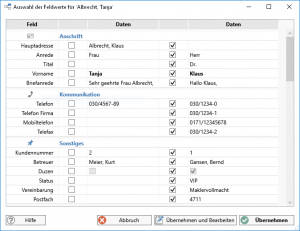
In der Doppler-Bereinigung wurde die neue Option „Übernehmen und Bearbeiten“ eingefügt.

Um im zusammengeführten Datensatz nochmals Änderungen vornehmen zu können, musste man bisher im Hauptfenster der Doppler-Bereinigung unter Optionen einen Haken bei „Datensatz nach Zusammenführung zur Bearbeitung öffnen“ setzen, bevor die Doppler-Bereinigung gestartet wurde. Der Datensatz wurde dann nach jeder Zusammenführung automatisch zur Bearbeitung geöffnet.

Falls man diese Option im Vorfeld nicht gesetzt hat, besteht nun die Möglichkeit pro Datensatz nachträglich zu entscheiden, ob dieser zur Bearbeitung doch nochmals geöffnet wird. Gehen Sie wie gewohnt vor um die Doppler-Bereinigung durchzuführen. Wenn Sie im Fenster „Auswahl der Feldwerte …“ auf den neuen Button „Übernehmen und Bearbeiten“ klicken, öffnet sich anschließend der Datensatz, den Sie dann nochmals bearbeiten können.

Doppler-Bereinigung - Übernehmen und Bearbeiten

Falls keine Bearbeitung des Datensatzes gewünscht ist, klicken Sie wie gewohnt auf den Button „Übernehmen“ und die Doppler-Suche wird fortgesetzt.

Beim Import von aktiven Verträgen wurde bisher der Objettyp automatisch in „Kunden (aktive)“ geändert, wenn der Versicherungsnehmer im aB-Agenta Datenbestand gefunden und zugeordnet wurde.

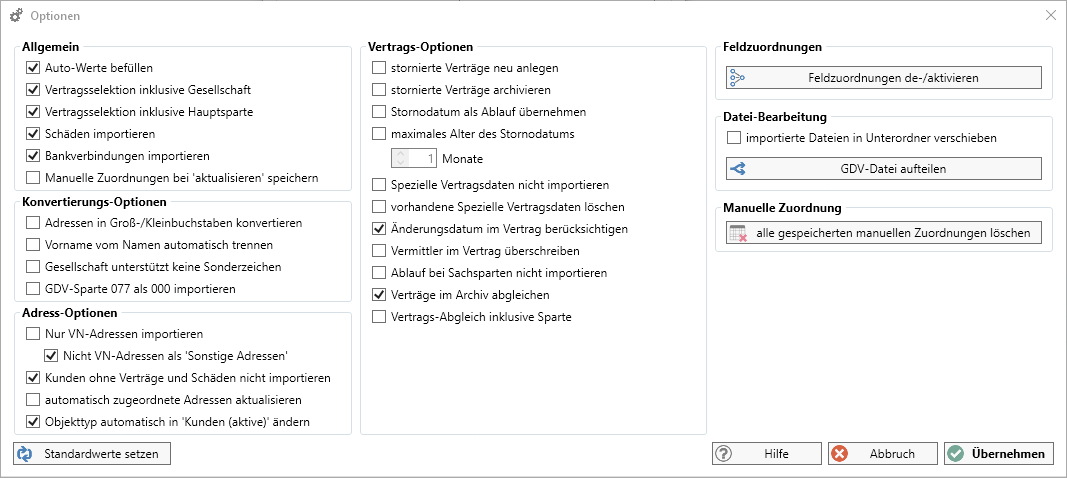
Im aktuellen Online-Update wurde in den Einstellungen des GDV-/OMDS-Imports die Option „Objekttyp automatisch in Kunden (aktive) ändern“ eingefügt. Mittels dieser Option kann die automatische Anpassung des Objekttyps ausgeschaltet werden, so dass der Objekttyp beibehalten wird.

GDV Optionen

Simulation aB-Agenta Kundenportal  – Die Web-App für den Kunden

Nach langen Warten ist es endlich soweit! Unser aB-Agenta Kundenportal steht Ihnen ab sofort als Simulation zur Verfügung!

Das aB-Agenta Kundenportal bildet durch sein intuitives Bedienkonzept und die Darstellung die digitale Brücke zwischen Ihnen und Ihren Endkunden. Ermöglichen Sie Ihren Kunden einen Zugriff auf den eigenen Datenbestand in aB-Agenta.

Wichtig!
Mit der Simulation wollen wir Ihnen vor der offiziellen Freischaltung die Möglichkeit geben, sich unverbindlich das Kundenportal anzuschauen. Bitte haben Sie Verständnis dafür, dass der endgültige Termin zur Freischaltung des Kundenportals noch von ein paar Faktoren abhängt. 


Wie gelange ich zur Simulation des Kundenportals?

Öffnen Sie in aB-Agenta einfach einen Kunden und wechseln dann in das Ribbon – „Web-Apps“. Mit Klick auf den Button „Simulation“, gelangen Sie auf die Startseite des Kundenportals, wo Ihnen alle Verträge aus Sicht des aufgerufenen Kunden angezeigt werden. Diese Darstellung als Startseite ist in den Einstellungen vordefiniert, kann jedoch vom Endkunden jederzeit abgeändert werden.

Was wird angezeigt?

Generell können Sie vorab alle standardmäßig freigebenden Daten als Endkunde sehen. Sie als Makler können selbst bestimmen, was der Kunde sehen darf und was nicht. Dies geschieht vor der Freischaltung des Kunden für das Kundenportal in den aB-Agenta Zugriffsrechten und dem jeweiligen Datensatz.

Wie findet eine Kommunikation mit dem Endkunden statt?

Über die Nachrichten-Funktion (Vollversion erforderlich) können Sie direkt mit Ihrem Kunden kommunizieren. Ein- oder ausgehende Nachrichten werden wie gewohnt direkt im System aB-Agenta archiviert. Eine automatische Benachrichtigung per E-Mail an den Kunden bei neuen Nachrichten, rundet diese Funktion ab. Hier kann der Endkunde von unterwegs aus Schadenanzeigen, Schadenfotos, Dokumente, Änderungen von z. B. seiner Bankverbindung oder Neuanlagen übermitteln. In der Simulation kann diese Funktion nicht getestet werden.

Wo finde ich eine Dokumentation zum Kundenportal?

Eine ausführliche Dokumentation finden Sie direkt im Kundenportal unter Menü – Hilfe – Dokumentation – „aB-Agenta Kundenportal“ oder in aB-Agenta unter Web-Apps – Hilfe – „aB-Agenta Kundenportal“. 

Oder klicken Sie hier.

Wann wird das Kundenportal offiziell freigeschaltet?

Das Kundenportal wurde im Vorfeld von uns schon eingehenden Tests unterzogen. Sollten nun keine größeren technischen Probleme während der Simulation auftreten, werden wir das Kundenportal offiziell freigeben. Dazu werden wir Sie dann nochmals gesondert informieren. Bis dahin, freuen wir uns auf Ihre Kritik und Anregung.

Wichtig!
Bitte senden Sie uns Ihre Kritik und Anregungen ausschließlich per E-Mail auf kundenportal@artbase-software.de zu.

Was kostet das Kundenportal?

Das Kundenportal können Sie Ihren Kunden als „nur lesen“ Variante zur Verfügung stellen oder als Vollversion in der auch Änderungen und die Nachrichtenfunktion aktiviert ist. Generell sind jeweils 50er Userpakete buchbar. Eine Preisübersicht finden Sie in unserer Preisliste.

Wichtig!
Der Support für das Kundenportal findet ausschließlich über das integrierte Support-Tool statt. Dieses finden Sie in aB-Agenta unter Web-Apps – „Support-Tool“.
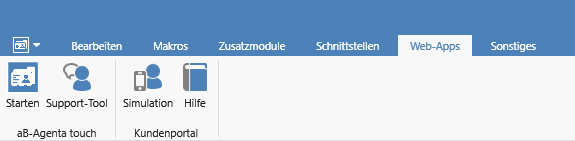
Web-Apps

Probieren Sie es doch einfach mal selbst kostenlos in der Simulation aus! Viel Erfolg wünscht Ihnen das Team der artBase! Software GmbH.

Weitere Informationen folgen dann in Kürze.

In den Benutzer-Zugriffsrechten wurde die neue Option „Rechte-Selektion in Objekt-Feldern berücksichtigen“ eingefügt.

Maklersoftware - Zugriffsrechte Einstellungen

Wenn man bei der Definition der Rechte für ein Objekt eine Selektion hinterlegt, wie z. B. system_ID='{Benutzer.ID}‘ für das Objekt „Mitarbeiter/Vermittler“, dann sieht jeder Mitarbeiter nur seinen eigenen Datensatz. Diese Selektion wird dann auch in Auswahllisten berücksichtigt, wenn die neue Option aktiviert ist. Sinnvoll ist diese Option, wenn bestimmte Mitarbeiter in der Firma beim Öffnen von Auswahllisten nicht sehen dürfen, welche anderen Mitarbeiter in der Firma beschäftigt sind.

Ist die Option nicht aktiviert (Standard), verhält sich das Programm wie bisher. Die Auswahllisten zeigen alle Datensätze (z. B. Mitarbeiter) an, aber nur die entsprechenden Kurzinfo-Felder wie Name und Vorname. Alle anderen Informationen zum Datensatz, wie z. B. die Adresse werden nicht angezeigt z. B. aus Datenschutzgründen.

Mit dem aktuellen Update können nun auch die Dokumente der Generali aus dem Postkorb des BiPRO Clients abgerufen werden.

Als Anmeldedaten nutzen Sie bitte die Daten Ihres TGIC-Nutzers. Sollten Sie Hilfe bei der Verknüpfung Ihres TGIC-Nutzers mit der Generali benötigen, hat die Generali hier eine gute Erläuterung bereitgestellt:

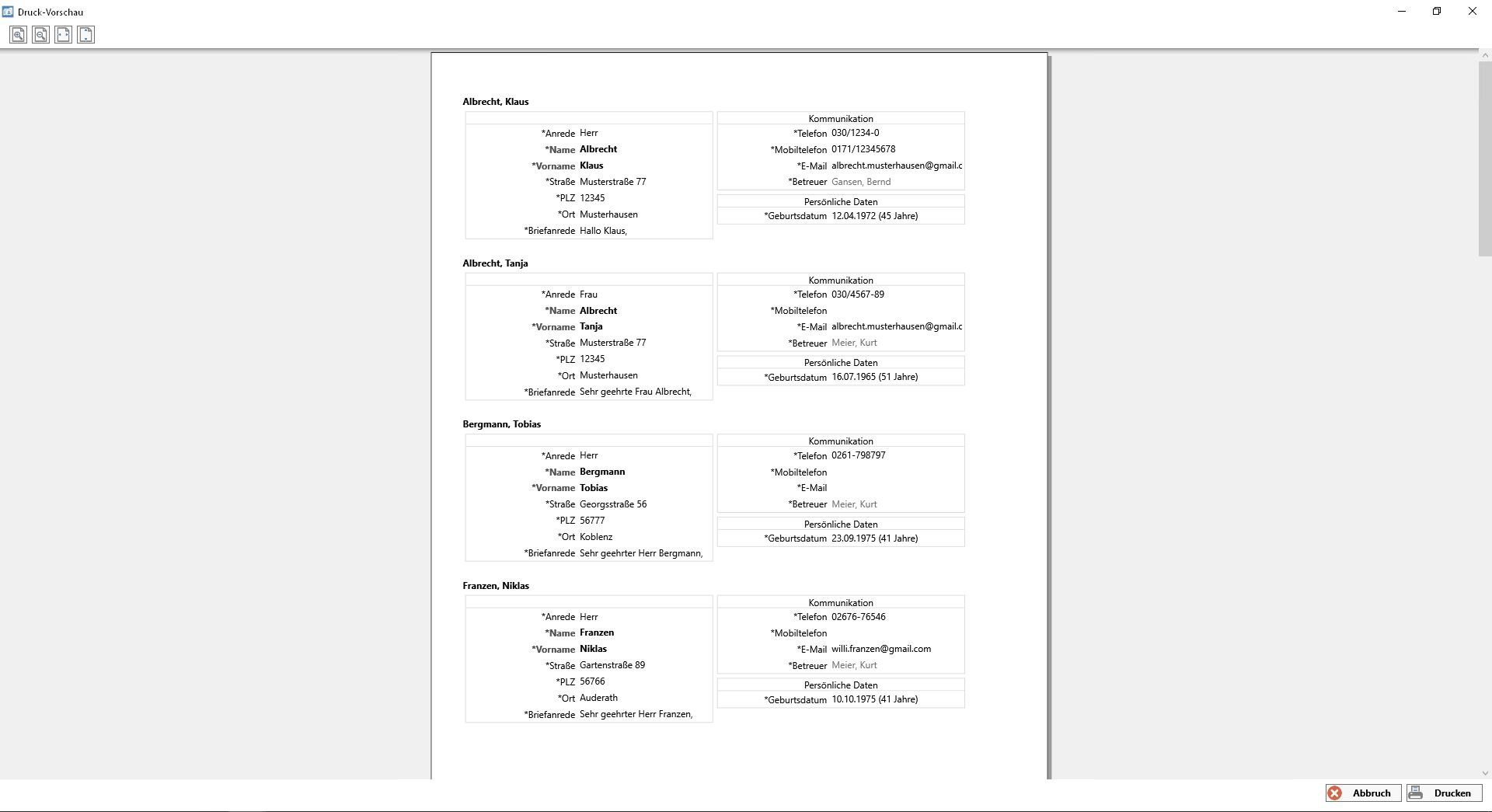
Beim Drucken einer Liste im Formular-Modus wird vor dem Ausdrucken ein Vorschau-Dialog eingeblendet. In dieser Vorschau ist zu sehen, wie die Liste im Formular-Modus dargestellt wird. Zusätzlich dazu kann in der Vorschau in das Dokument eingezoomt werden.

Dieser Vorschau-Dialog öffnet sich auch automatisch beim Drucken von Terminen und Aufgaben aus der Tagesansicht des Terminplaners.

Unter Sonstiges wurde der Button „Externe Datensicherung“ umbenannt in „Datensicherung“ und eine neue Routine hinterlegt.

Die Funktion „Externe Datensicherung“ konnte bisher nur ein Anwender aufrufen, der im aB-Agenta Administrator-Rechte hatte.  Zum Nachteil wurde dieses, sobald ein Benutzer ohne Administrator-Rechte vor einer großen Änderung, wie beispielsweise einem Import von Provisionsdaten, keine Datensicherung durchführen konnte.

Ab diesem Update kann nun jeder die Funktion „Datensicherung“ ausführen. Allerdings hat nur ein Administrator die Möglichkeit, einen externen Speicherort auszuwählen, wo die Sicherung hinkopiert werden soll. Bei normalen Benutzern wird dieser Dialog übersprungen und es wird die interne Datensicherung wie beim Programmstart ausgeführt. Dabei wird die vorhandene Sicherungsdatei überschrieben.

Neues Export-Format „.csv“.

Bisher war es möglich z. B. selektierte Datensätze über Bearbeiten – „Export“ in das Format .txt, xls oder .htm zu exportieren. Der Export wurde nun erweitert mit der Möglichkeit die Daten auch in das Format „.csv“ zu exportieren. Nach dem Export-Vorgang wird die Datei standardmäßig in MS-Excel geöffnet.

Der Vorteil gegenüber einem Export in das .xls Format ist die Geschwindigkeit. Der Nachteil ist jedoch, dass keine Formatierungen z. B. für Währungen gemacht werden wie beim Export in das .xls Format.

In Vorbereitung auf das neue aB-Agenta Kundenportal (demnächst verfügbar) wurden im Rahmen des neuesten Online-Updates, diverse Änderungen in der Version aB-Agenta 18.0 durchgeführt, die Auswirkungen in Verbindung mit dem Einsatz des Kundenportals haben (sobald verfügbar).

Vorschau:
Das aB-Agenta Kundenportal bildet die zentrale Schnittstelle zwischen Ihnen als Makler und Ihren Endkunden. 
Demnächst wird es in aB-Agenta das neue Kundenportal geben, welches Ihrem Endkunden den Zugriff auf seinen eigenen Datenbestand ermöglicht (sofern entsprechende Freigaben von Ihnen erteilt wurden). Vorab werden wir jedoch für alle aB-Agenta Anwender bereits eine „Simulation“ des Kundenportals freigeben (weitere Infos dazu folgen). Mittels dieser Simulation können Sie dann das Kundenportal aus Sicht des ausgewählten Kunden öffnen. Die Simulation dient dazu, dass Sie vorab ein Gefühl dafür bekommen, welche Daten Ihr Kunde letztlich sieht und wie sich die Bedienung des Portals gestaltet. Generelle Informationen was den geplanten Funktionsumfang des Kundenportals betrifft finden Sie hier.

Zum derzeitigen Zeitpunkt können wir Ihnen jedoch noch keine Preise oder einen offiziellen Freischaltungstermin nennen.

Feldbeschreibungen:

  • „*“
    Diese Kennzeichnung vor diversen Objekten/Datensätzen und Feldern zeigt an, dass z. B. ein Kunde, Vertrag oder Schaden im aB-Agenta Kundenportal sichtbar ist bzw. dort angezeigt wird. In den Arbeitsplatz-Einstellungen unter Optionen für Daten-Ordner – Abschnitt „Kundenportal“ kann diese Kennzeichnung ein- oder ausgeblendet werden.
  • „Für Kundenportal gesperrt“
    Mit dem Klick auf dieses neue Icon in der Symbolleiste unter „Bearbeiten“ öffnet sich ein Untermenü, das folgende Funktionen enthält:
  1. „Aktuellen Datensatz freigeben“
    Gibt nur den gerade ausgewählten Datensatz für das Kundenportal frei
  2. „Aktuellen Datensatz inkl. Relationen freigeben/sperren“
    Je nach Status des ausgewählten Datensatzes, schaltet der Knopf seine Funktion um in „Freigabe“ oder „Sperre“.
    Die ausgeführte Aktion betrifft den aktuellen Datensatz und alle seine Relationen. Unter-Adressen sind von dieser Aktion nicht betroffen und müssen einzeln behandelt werden.
  3. „Relationen des aktuellen Datensatzes sperren“
    Alle Relationen des aktuell ausgewählten Datensatzes sperren. Unter-Adressen sind von dieser Aktion nicht betroffen und müssen einzeln behandelt werden.
  4. „Relationen des aktuellen Datensatzes freigeben“
    Alle Relationen des aktuell ausgewählten Datensatzes freigeben. Unter-Adressen sind von dieser Aktion nicht betroffen und müssen einzeln behandelt werden.
    Dieser Knopf ist nur dann aktiv, wenn der selektierte Datensatz freigegeben ist.
  5. „Datensätze der aktuellen Liste freigeben“
    Alle Datensätze in der aktuell angewählten Liste freigeben. Die Relationen der Datensätze sind dabei nicht betroffen.
  6. „Datensätze der aktuellen Liste inkl. Relationen sperren“
    Alle Datensätze in der aktuell angewählten Liste sperren. Die Relationen der Datensätze werden dabei ebenfalls alle gesperrt. Unter-Adressen sind von dieser Aktion nicht betroffen und müssen einzeln behandelt werden.
  7. „Datensätze der aktuellen Liste inkl. Relationen freigeben“
    Alle Datensätze in der aktuell angewählten Liste freigeben. Die Relationen der Datensätze werden dabei ebenfalls alle freigegeben. Unter-Adressen sind von dieser Aktion nicht betroffen und müssen einzeln behandelt werden.

    Die Sperre/Freigabe der Datensätze findet über das Feld „Portal gesperrt am“ statt.
    Bei der Freigabe eines Datensatzes inkl. der Relationen werden alle Unter-Datensätze mit freigegeben, die zum gleichen Zeitpunkt gesperrt wurden. Bei der Sperre inkl. Relationen werden nur die Datensätze mit dem gleichen Sperr-Datum versehen, die nicht bereits gesperrt sind.

  • „Portal gesperrt am“
    Dieses neue Feld finden Sie im Abschnitt System-Informationen. Ist in diesem Feld ein Datum hinterlegt, dann wird der Datensatz nicht im Kundenportal angezeigt. Diesen Eintrag können Sie pro Objekt, also z. B. Kunde, Vertrag, Schaden, etc. separat oder global festlegen. Wird der Kunde als Datensatz gesperrt, wird diese Sperrung auch an seine Relationen, wie Verträge, Schäden, Dokumente, etc. weiter vererbt.
  • „Zeige in HA-Kundenportal“
    Ist der Haken in diesem Feld gesetzt, sieht die als HA (Hauptadresse) eingetragene Person im Kundenportal auch den als Unteradresse erfassten Datensatz mit den dazugehörigen Relationen (Verträge, Schäden, Dokumente, etc.)
  • Abschnitt „Kundenportal“
    In diesem Abschnitt finden Sie diverse Felder, die den Zugang zum Kundenportal festlegen.
  • „Benutzername“
    Anmeldename für das Kundenportal. Der Benutzername ist zunächst leer und wird später beim Registrierungs-Vorgang durch die E-Mail Adresse befüllt.
  • „Kennwort“
    Kennwort für das Kundenportal. Das Kennwort ist zunächst leer und wird später beim Registrierungs-Vorgang durch den Kunden vergeben.
  • „Portal-Status“
    Folgende Werte sind möglich.
    „beantragt“: Registrierung wurde eingeleitet, aber vom Kunden noch nicht bestätigt
    „freigeschaltet“: Registrierung ist abgeschlossen
    „gesperrt“: Kundenportal darf nicht benutzt werden
    „offen“: Kundenportal darf benutzt werden, Registrierung ist noch nicht erfolgt
  • „Portal-Status Datum“
    Datum, wann der Status zuletzt geändert wurde.

Neue Optionen in den Arbeitsplatz-Einstellungen:

  • „Neue Adressen standardmäßig freigeben“
    Sie können optional entscheiden ob z. B. bei der Neuanlage eines Kunden im Feld „Portal gesperrt am“ eine generelle Freischaltung erfolgen soll. Dieses bedeutet jedoch nicht, dass der Kunde schon für das Portal freigeschaltet ist da der Eintrag im Feld „Portal-Status“ letztlich ausschlaggebend ist.
  • „Prüfungs-Intervall für neue Nachrichten in Minuten“
    Die Nachrichten-Funktion wird eine wichtige Rolle im Kundenportal spielen, mit der Sie und Ihr Kunde kommunizieren können. Der Intervall ermöglicht Ihnen die Zeit festzulegen in welchen Abständen geprüft wird, ob neue Nachrichten eingegangen sind.
  • „sichtbare Felder/Relationen markieren“
    Mit dieser Option können Sie die Kennzeichnung „*“ ausblenden.

Neue Schnittstelle zu M&M Office

aB-Agenta bietet eine neue Schnittstelle zu M&M Office (Online) von MORGEN & MORGEN an. Nachdem Sie ein Online-Update durchgeführt haben, finden Sie die Schnittstelle unter dem Punkt Schnittstellen im aB-Agenta.

Über die Schnittstelle werden folgende Daten von aB-Agenta nach M&M Office exportiert:

  • Kundendaten
  • Bankverbindungen

Herstellerinformationen zu M&M Office

MORGEN & MORGEN gilt seit über 25 Jahren als das führende Analysehaus in der Versicherungsbranche. Die seit 2013 TÜV-zertifizierte Softwareprogrammwelt M&M Office von MORGEN & MORGEN signalisiert die führende Rolle als Qualitätsanbieter von bedarfsgerechten Vergleichs- und Analyseprogrammen.

M&M Office ermöglicht den Anwendern eine spartenübergreifende Beratung. Mit EQuot®, der schnellen und zuverlässigen Risikovoranfrage und Risikoprüfung in Echtzeit, und der Möglichkeit zur elektronischen Unterschrift verwirklicht M&M Office den digitalen Anspruch der Branche. Seit Mai 2014 bietet MORGEN & MORGEN mit dem M&M smartKundenrechner einen webbasierten Vergleichsrechner für Homepages an. Mit Expertenwissen und aktuariellem Know-how setzt M&M nicht nur mit Ratings und Rankings, sondern auch mit Volatium®, dem Standard für Transparenz in der Altersvorsorge, Maßstäbe am Versicherungsmarkt.

Weitere Infos zu M&M Office erhalten Sie hier.

Alle Herstellerangaben auf dieser Seite beziehen sich auf die jeweiligen Aussagen und Angaben des Herstellers. Die artBase! Software GmbH übernimmt keine Verantwortung für inhaltliche oder sonstige Angaben.