Aus der Schnittstelle fb-Xpert wird fb>beraterwelt.
Zum 30.06.18 wurde die bestehende Schnittstelle fb-Xpert eingestellt. Ab sofort können Sie aus dem aB-Agenta heraus die neue Schnitstelle zu fb>beraterwelt aufrufen. Genau wie in der alten Schnittstelle zu fb-Xpert werden die Kundendaten direkt übermittelt, so dass diese nicht nochmals eingegeben werden müssen.
https://artbase-software.de/wp-content/uploads/2025/03/logo_abagenta_web-300x64.png00Thomas Mückenhttps://artbase-software.de/wp-content/uploads/2025/03/logo_abagenta_web-300x64.pngThomas Mücken2018-07-16 16:18:362018-07-16 16:23:11Umstellung der fb-Xpert Schnittstelle auf die neue fb>beraterwelt
Die neue Funktion – „E-Mail Anhänge verschlüsselt versenden“ wurde nochmals verbessert.
Anhänge, die Sie per E-Mail über das Dokumenten-Management-System von aB-Agenta versenden, können nun verschlüsselt versendet werden (optional). Dabei werden die Anlagen entweder in eine ZIP-Datei gepackt oder die PDF-Datei(en) selbst wird mit einem zufällig generierten Kennwort verschlüsselt.
Neue Verschlüsselungs-Routine! Wir unterscheiden nun, ob der Anhang der E-Mail nur aus PDF-Dateien besteht oder ob auch andere Dateitypen versendet werden, wie z. B. Fotos. Je nachdem, greift eine andere Form der Verschlüsselung.
Versand von Anlagen ausschließlich im PDF-Format:
Wenn der E-Mail Anhang nur aus PDF-Dateien besteht, werden diese nicht in eine ZIP-Datei gepackt, sondern die Original-Dateien werden versendet und die entsprechenden Kennwörter werden direkt in den PDF-Dateien gespeichert. Das hat den Vorteil, dass der Empfänger PDF-Dokumente ohne vorher zu entpacken, direkt öffnen und dann mittels dem entsprechend mitgesandten Kennwort entpacken kann. Somit ist auch ein Öffnen von PDF-Dokumenten über ein Smartphone möglich.
Versand von Anlagen mit anderen Dateiformaten:
Werden auch andere Dateien, wie z. B. Fotos im JPG-Format als Anhang der E-Mail versendet, dann werden diese in eine ZIP-Datei gepackt und verschlüsselt.
Das Kennwort besteht aus 6 Zeichen zusammengesetzt aus Zahlen und Buchstaben (Groß- und Kleinschreibung). Mit dieser Routine können Sie Dateien z. B. mit personenbezogenen Daten an Kunden oder Gesellschaften versenden (beliebige Dateitypen). Parallel zu Ihrer E-Mail, versendet aB-Agenta im Hintergrund automatisch eine weitere E-Mail an den gleichen Empfänger, mit gleichem Betreff und dem zusätzlichen Vorsatz „Ergänzung zu „ im Betreff. Damit wird sichergestellt, dass der Anhang der E-Mail mit personenbezogenen Daten und das Kennwort getrennt voneinander übermittelt werden um Missbrauch zu verhindern.
Inhalt dieser E-Mail ist dann ein entsprechender Hinweistext und das entsprechende Kennwort, um den Anhang der zuvor gesendeten E-Mail zu entpacken. Dieses Kennwort wird jedoch nicht im Klartext, sondern als Grafikdatei übermittelt. Der Hinweistext dieser E-Mail ist vorgegeben und kann nicht verändert werden.
Folgender Hinweistext steht in der automatisch versendeten E-Mail:
„Mit dieser Mail wird Ihnen das Kennwort zur vorher versendeten Anlage zur Verfügung gestellt. Sollte es sich bei dem Anhang um eine ZIP-Datei handeln, benötigen Sie ein entsprechendes ZIP-Programm zum Entpacken der Anlagen. Benutzen Sie bitte folgendes Kennwort zum Öffnen der Anlagen:“
{AnhangKennwort}
Der Platzhalter {AnhangKennwort} wird durch die Grafikdatei ersetzt, die das Kennwort beeinhaltet.
Vorgehensweise zum Versenden einer E-Mail mit verschlüsselten Anhängen (egal ob ausschließlich mit PDF- oder anderen Dateiformaten)
Öffnen Sie den entsprechenden Vorgang zu dem Sie eine E-Mail generieren möchten, z. B. Kunde, Vertrag oder Schaden
Klicken Sie auf Dokument – „E-Mail mit Anlagen“ und wählen eine entsprechende E-Mail Vorlage aus
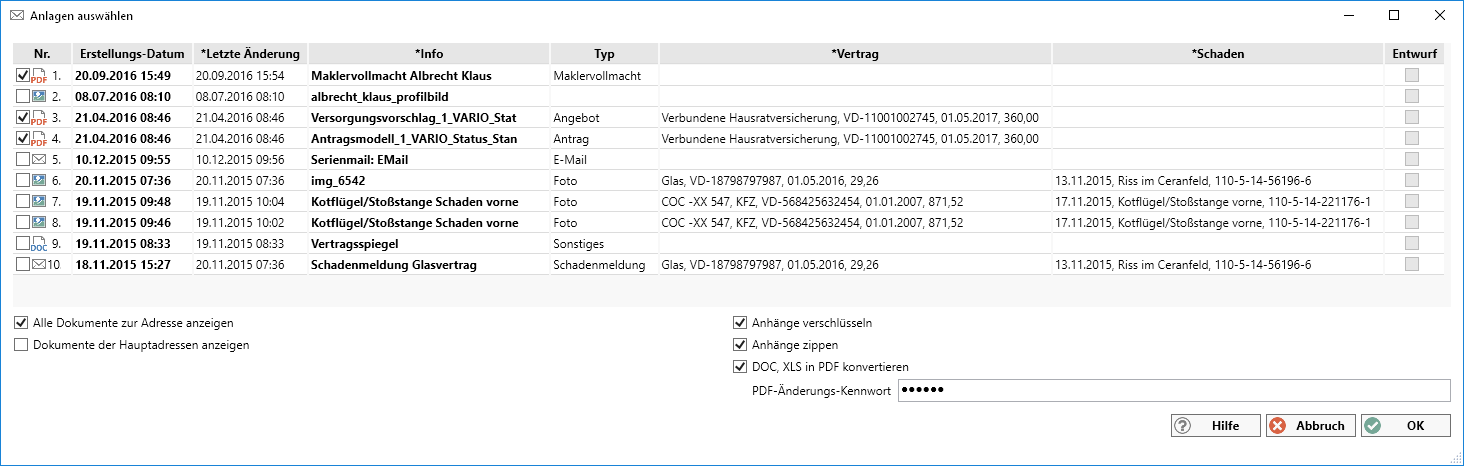
Im anschließenden Fenster „Anlagen auswählen“, markieren Sie die entsprechenden Dateien, welche als verschlüsselte Anlage versendet werden sollen
Die Option „Anhänge verschlüsseln“ ist standardmäßig deaktiviert. Falls der Anhang verschlüsselt werden soll, aktivieren Sie diese Option (der letzte Zustand wird gespeichert).
Die E-Mail wird mit dem verschlüsselten Anhang erzeugt und kann gegebenenfalls vor dem Versand noch bearbeitet werden
Wenn Sie z. B. mehrere Anhänge versenden möchten, können Sie diese über den Button „Anhänge zippen“ auch in eine .zip Datei zusammengefasst packen und dann versenden. Wenn Sie auch noch die Option Anhänge verschlüsseln angewählt haben, wird die .zip Datei zusätzlich verschlüsselt. Der Empfänger muss dann jedoch nicht für jedes in der .zip Datei enthaltene Dokument, das Passwort eingeben, sondern nur einmalig.
Nachdem die E-Mail versendet und über den Dialog „Dokument in der Dokumenten-Verwaltung ablegen“ in aB-Agenta abgelegt wurde, kann das hinterlegte Passwort zum Dokument jederzeit über das Feld „Kennwort E-Mail Anhang“ im Klartext angezeigt werden. Sollte der Empfänger das Kennwort zum Öffnen des Dokumentes nicht mehr finden, können Sie Ihm dieses dann nochmals mitteilen.
Der Empfänger erhält die E-Mail mit dem verschlüsselten Anhang. Wenn es sich ausschließlich um PDF-Dokumete handelt, können diese direkt nach Eingabe des entsprechend übermittelten Kennwortes geöffnet werden. Falls sich in der Anlage auch andere Dateitypen befinden, wurden diese in eine ZIP-Datei gepackt, die dann mittels einem entsprechenden ZIP-Programm entpackt werden kann.
Parallel zu dieser E-Mail wird automatisch eine weitere E-Mail an den gleichen Empfänger, mit gleichem Betreff aber dem zusätzlichen Hinweis am Anfang des Betreffs „Ergänzung zu „ verschickt. In dieser E-Mail ist dann das entsprechende Kennwort als Grafikdatei enthalten, um den Anhang der zuvor gesendeten E-Mail zu entpacken.
Hinweis: Bei gezippten Anhängen benötigt der Empfänger ein ZIP-Programm zum Entpacken der Anlagen! Dazu gibt es diverse kostenlose Programme, wie z. B. 7-Zip, Winrar, Peazip.
In den Benutzer-Zugriffsrechten wurden die Anpassungen hinsichtlich der DSGVO 2018 nochmals verbessert!
Generell müssen Sie über Admin-Rechte verfügen um das Modul der Benutzer-Zugriffsrechte zu öffnen und um die Einstellungen vorzunehmen.
Neuer Optionen-Dialog und Kennwort Richtlininen
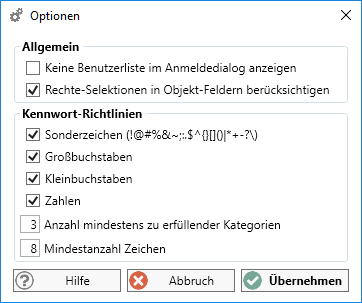
In den Benutzer-Zugriffsrechten ist ein neuer Dialog „Optionen“ eingefügt worden.
Die beiden Funktionen „Keine Benutzerliste im Anmeldedialog anzeigen“ und „Rechte-Selektionen in Objekt-Feldern berücksichtigen“, welche vorher im Abschnitt „Benutzer/Gruppen“ oberhalb der Benutzerliste zu finden waren, wurden in den neuen Dialog „Optionen“ verschoben.
Hier können nun auch Kennwort-Richtlinien vergeben werden. Hier können Sie festlegen ob das Passwort aus Sonderzeichen, Groß- und Kleinbuchstaben oder Zahlen bestehen soll und die Mindestanzahl an Zeichen bestimmen.
UPDATE!!! Jetzt können Sie auch festlegen, wieviel der gewählten Kategorien mindestens erfüllt werden müssen.
Kennwort-Vergabe und optionale Sanktionen bei der nächsten Anmeldung
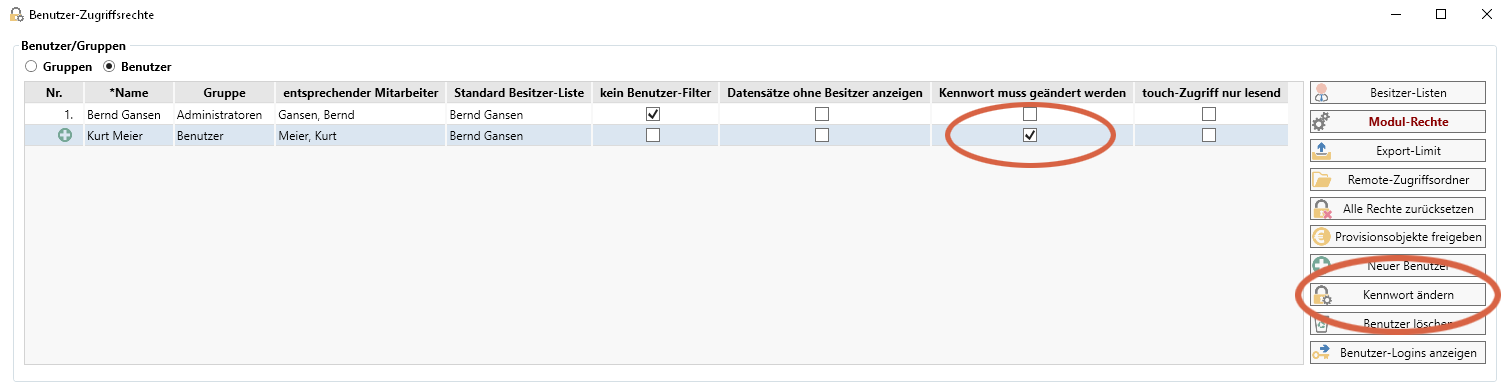
Im Abschnitt „Benutzer/Gruppen“ wurde die Spalte „Kennwort“ gelöscht. Wenn Sie einen neuen Benutzer anlegen, erscheint ein Dialog in dem Sie ein Kennwort festlegen können. Zusätzlich kann der Benutzer dann mit dem Setzen des Hakens, in der Spalte „Kennwort muss geändert werden“, dazu gezwungen werden, bei der nächsten Anmeldung das Kennwort zu ändern. Wenn Sie als Administrator zu einem späteren Zeitpunkt das Kennwort für den Benutzer nochmals ändern möchten, können Sie dieses durch die neue Option „Kennwort ändern“ im rechten Menü tun. Der Benutzer kann sein Kennwort auch eigenständig ändern (siehe Kennwort-Änderungen durch Benutzer möglich).
Benutzer-Kennwörter können nicht mehr eingesehen werden
Ab sofort werden keine Benutzer-Kennwörter im Programm mehr im Klartext dargestellt. Somit können diese nicht mehr ausgelesen werden.
Kennwort-Änderungen durch Benutzer möglich
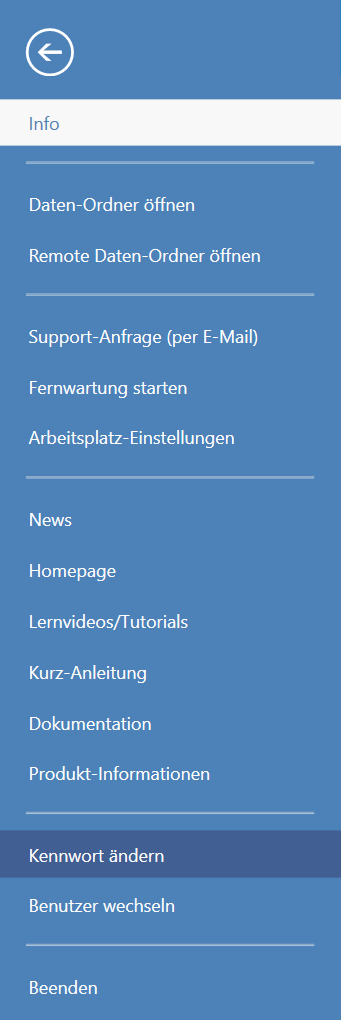
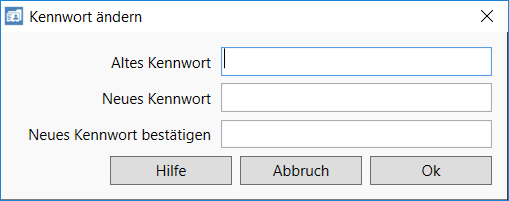
Benutzer können Ihr Kennwort nun selbstständig, auch ohne Administrator-Rechte ändern. Dazu gibt es den neuen Eintrag „Kennwort ändern“ im „Applikations-Menü“ von aB-Agenta. Dort muss der Benutzer sein altes Kennwort eintragen und kann dann ein neues Kennwort vergeben.
Neue Funktion „Kennwort vergessen?“
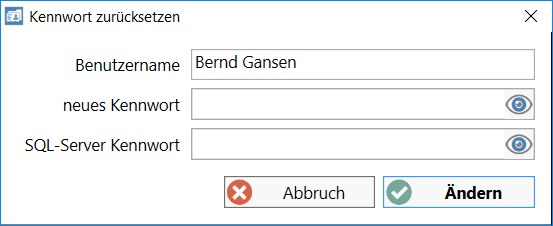
Mit Hilfe der neuen Funktion „Kennwort vergessen?“ können Benutzer bei einer falschen Eingabe des Kennwortes im Anmeldedialog das Kennwort zurücksetzen und neu vergeben. Dieser Dialog erscheint, sobald Sie das erste Mal Ihr Kennwort falsch eingegeben haben.
Um das Kennwort zurückzusetzen, benötigen Sie den entsprechenden Benutzernamen und das SQL-Server Kennwort, welches Sie bei der Installation von aB-Agenta vergeben haben. Erst dann können Sie ein neues Kennwort definieren.
Hinweis: Eine Zusammenfassung, was die weiteren datenschutzrechtlichen Anforderungen seitens der DSGVO, in Verbindung mit aB-Agenta betrifft, werden wir in Kürze veröffentlichen.
Im Rahmen der DSGVO wurde eine neue Export-Funktion integriert – „Datenauszug nach DSGVO (XML)“
Auf Knopfdruck kann ein kompletter Auszug der gespeicherten personenbezogenen Daten einer Person, inkl. der Dokumente als XML-Datei erfolgen.
Folgende Daten werden standardmäßig nicht exportiert, können aber optional über den Masken-Designer für den Export freigegeben werden:
Gesprächsnotizen
Aufgaben/Termine
alle Provisionsdaten
alle Notizfelder
Schadenmaske: alle Daten zum Geschädigten
alle Systemfelder
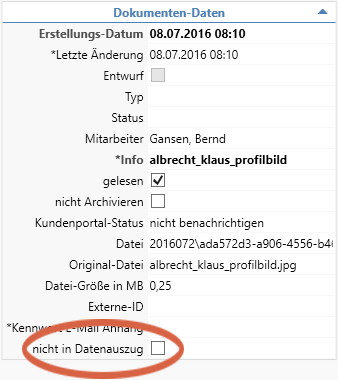
Dokumente sind standardmäßig für den Export freigegeben, können aber pro Dokument über das Feld „nicht in Datenauszug“ für den Export ausgeschlossen werden
Vorgehensweise zum erstellen eines Datenauszuges
Um einen Auszug der gespeicherten personenbezogenen Daten aus dem aB-Agenta heraus zu generieren, gehen Sie wie folgt vor:
Öffnen Sie zuerst den entsprechenden Kunden
Klicken Sie dann auf Bearbeiten – „Export“
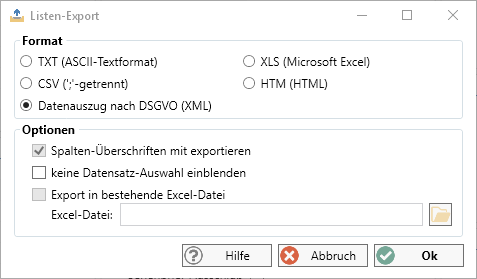
Markieren Sie die Option „Datenauszug nach DSGVO (XML)“ und klicken anschließend auf „Ok“
Anschließend wählen Sie den Speicherort, wohin der Export der Daten erfolgen soll
aB-Agenta generiert automatisch einen Ordner mit dem Namen und Vornamen des Kunden. In dem Ordner befindet sich dann eine Datei „daten.xml“ mit allen personenbezogenen Daten des Kunden, sowie ein Ordner „Dokumente“ (falls vorhanden). Innerhalb des Ordners liegen alle Dokumente die direkt zum Kunden hinterlegt wurden, sowie ein Unterordner „Verträge“ und „Schäden“, falls auch Dokumente zu Vorgängen abgelegt wurden.
Wenn Sie Dokumente vom Export ausschließen möchten, setzen Sie vorab bei den entsprechenden Dokumenten im Abschnitt „Dokumenten-Daten“ den Haken bei „nicht in Datenauszug“
Hinweis: Die DSGVO Verordnung fordert, dass die Daten in maschinenlesbarer Form zur Verfügung gestellt werden. Diesem wird durch den Export in das XML-Format entsprochen.
In der Stammdaten-Maske vom aB-Agenta Hauptprogramm wurden drei neue Felder „Brief-Werbung erlaubt“, „E-Mail-Werbung erlaubt“ und „Telefon-Werbung erlaubt“ eingefügt.
Mittels dieser Felder können Sie kennzeichnen, ob Sie den Kunden per Brief, E-Mail oder Telefon in Sachen Werbung kontaktieren dürfen oder ob dieser widersprochen hat. Bitte beachten Sie, dass z. B. seitens der E-Mail-Werbung ein spezielles Double-Opt-In Verfahren notwendig ist. Dieses können Sie z. B. direkt auf Ihrer Internetseite einbinden. Für weitere Informationen, auch was die Briefwerbung betrifft, fragen Sie bitte Ihren EDV-Betreuer, Webmaster oder Datenschutz-Beauftragten.
Hinweis: Eine Zusammenfassung, was die weiteren datenschutzrechtlichen Anforderungen seitens der DSGVO, in Verbindung mit aB-Agenta betrifft, werden wir in Kürze veröffentlichen.
https://artbase-software.de/wp-content/uploads/2025/03/logo_abagenta_web-300x64.png00Holger Burgardhttps://artbase-software.de/wp-content/uploads/2025/03/logo_abagenta_web-300x64.pngHolger Burgard2018-05-02 16:25:292019-07-31 08:22:26Neue Felder in der Stammdaten-Maske eingefügt: Änderungen wegen DSGVO (Version 18.0.6697)
Ab sofort ist das lang ersehnte Update auf den neuen, verbesserten BiPRO Client™ der Firma b-tix in der Cloud-Plattform b-OX® verfügbar.
Registrierung in der b-OX erforderlich – bitte beachten Sie dazu die Anleitung im nachfolgenden PDF-Dokument!
Verarbeitung/Import der noch im aB-Agenta Postkorb vorhandenen Dokumente – Gilt nur für aB-Agenta Anwender die den bisherigen BiPRO Client bereits eingesetzt haben
Beantragung eines Zertifikats für den easy login Zugang (Info’s unterhttps://www.easy-login.de/Digitales-Zertifikat)
Es gibt 2 mögliche Zertifikatsformate (jks, pfx) die Sie auswählen können. Beide können verwendet werden.
Beantragung eines Zertifikats für den TGIC Zugang bei der Generali unter folgender Kontaktadresse: Generali Deutschland AG
E-Mail: bipro@generali.de
Tel 089 5121 1212 (Hr. Fröhler) / 089 5121 8937 (Hr. Grimminger) Generali & BiPRO
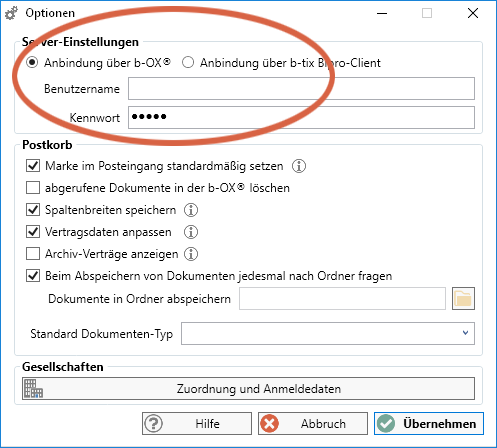
Änderung der Zugangsdaten in den BiPRO Server-Einstellungen in aB-Agenta (Punkt 6. aus der b-OX Installationsanleitung). Klicken Sie dazu auf Schnittstellen – BiPRO Client – „Optionen“. Unter „Server-Einstellungen“ klicken Sie nun auf „Anbindung über b-OX“ und geben anschließend die Zugangsdaten ein.
Die Umstellung vom alten Offline BiPRO Client auf die b-OX muss bis spätestens 01.07.18 erfolgt sein – ab 01.07.18 wird der bisherige BiPRO Client nicht mehr unterstützt!
Funktionen des neuen BiPRO Client b-OX:
– Portal-Komforteinstieg
– Postkorb-Abruf
– Tarifrechner (noch nicht verfügbar)
Eine aktuelle Übersicht der unterstützen Gesellschaften finden Sie hier:
Folgende Vorteile bietet der neue BiPRO Client b-OX gegenüber der bisherigen Version:
automatisierter Postabruf von den Gesellschaften möglich
verwaltet bis zu 2500 Nachrichten gleichzeitig
schnellerer Abruf der Post, da ein Abruf nur von Gesellschaften erfolgt, zu denen auch Zugangsdaten hinterlegt sind; bisher wurde von jeder VU versucht Post abzurufen auch wenn keine Zugangsdaten dazu hinterlegt waren
keine aufwendige Installation des BiPRO Clients mehr erforderlich
Support erfolgt direkt über den Hersteller (Firma b-tix) wenn es Probleme beim Abruf der Post von den Gesellschaften geben sollte – somit entfällt der Zwischenweg einer Support-Anfrage über uns – den b-tix Support erreichen Sie ausschließlich per E-Mail unter http://www.b-ox.de/support
Wenn Sie den BiPRO Client bereits gebucht haben, bleiben die Nutzungsbedingungen und Preise (20,00 Euro mtl. Mietgebühr zzgl. MwSt.) zur Nutzung gleich. Es fallen keine zusätzlichen Kosten für die Nutzung der b-OX seitens der Firma b-tix an.
Sie nutzen noch nicht den BiPRO Client™ b-OX®?
Dann verpassen Sie nicht den Anschluss an die Digitalisierung! Bestellen Sie den neuen BiPRO Client™ b-OX ® als Zusatzmodul für aB-Agenta!
Den BiPRO Client b-OX können Sie bereits für 20,00 Euro mtl. Mietgebühr zzgl. MwSt. bestellen. Mittels dem BiPRO Client können Sie den Postkorb der Gesellschaften digital abrufen und sich im Extranet der Gesellschaften einloggen.
Interesse?
Dann nehmen Sie Kontakt zu unserem Vertriebsteam auf unter +49 2676 952 74-20 oder vertrieb@artbase-software.de
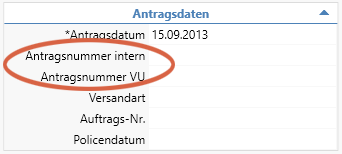
In der Vertragsmaske wurden zwei neue Felder „Antragsnummer intern“ und „Antragsnummer VU“ eingefügt.
In einem der zukünftigen Updates werden diese Felder für die Vertragssuche beim Abgleich im GDV-/OMDS-Import Modul und im BiPRO Client b-OX genutzt. Sie können also schon jetzt im Feld „Antragsnummer intern“ Ihre eigene Antragsnummer (sofern Sie eine eigene vergeben) und im Feld „Antragsnummer VU“ die entsprechende Antragsnummer der Gesellschaft eintragen.
So können später dann auch Verträge anhand der „Antragsnummer VU“ automatisch zugeordnet werden, wenn diese zum ersten Mal über GDV oder OMDS geliefert werden und die Vertragsnummer noch nicht in aB-Agenta eingetragen wurde.
Sobald dieses möglich ist, wird es dazu noch einen gesonderten Blog-Eintrag geben.
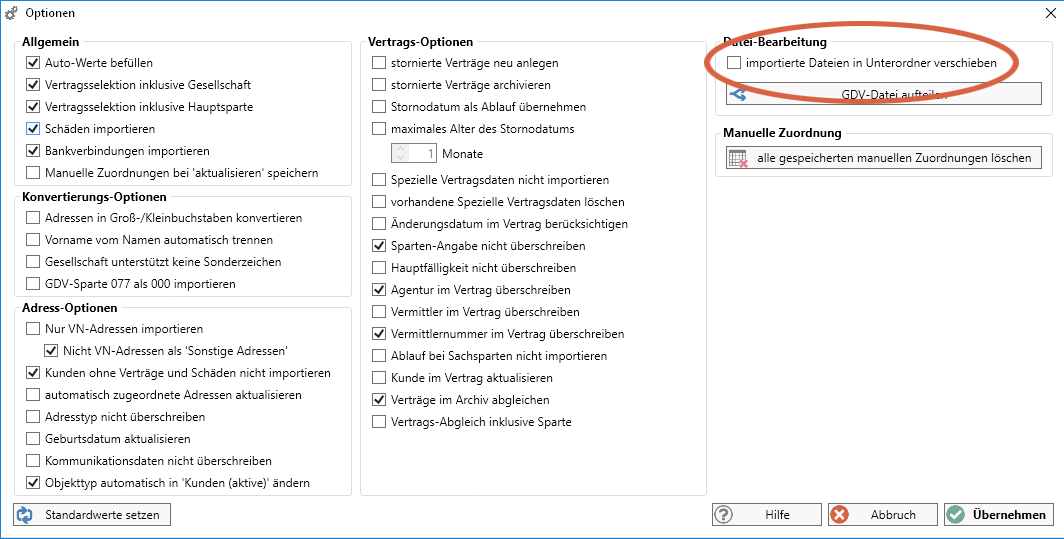
In den Optionen des GDV-/OMDS Import Moduls wurde die neue Option „importierte Dateien in Unterordner verschieben“ eingefügt.
Wenn Sie diese Option aktivieren, wird nachdem im GDV-/OMDS-Import Modul der Schritt „2. Datei(en) auswählen und in temp. Datenordner importieren“ erfolgreich durchgeführt wurde, die zuvor ausgewählte(n) Datei(en), gleichzeitig in den automatisch neu angelegten Unter-Ordner „importiert_GDV“ verschoben. Diesen Ordner finden Sie im Ausgangsordner.
Mit dieser Option behalten Sie den besseren Überblick über bereits importierte Dateien.
https://artbase-software.de/wp-content/uploads/2025/03/logo_abagenta_web-300x64.png00Holger Burgardhttps://artbase-software.de/wp-content/uploads/2025/03/logo_abagenta_web-300x64.pngHolger Burgard2018-04-10 15:10:172018-04-12 14:09:08Neue E-Mail Vorlage „Rückfrage an Gesellschaft zum Antrag“ eingefügt (Version 18.0.6676)