Der Button zum Aufruf des VEMA-Extranets finden Sie jetzt unter dem Reiter „Schnittstellen“ und dort unter „Portale“ (vorher unter dem Reiter „Makros“). Um in das VEMA-Extranet zu springen müssen Sie vorab noch Ihren VEMA-Key in den Arbeitsplatz-Einstellungen von aB-Agenta unter „Optionen für Daten-Ordner… – Benutzerspezifische Applikations-Optionen“ eintragen.

BiPRO Dokumente direkt aus dem VEMA-Postkorb in aB-Agenta importieren

Dieses ist mittels dem Zusatzmodul BiPRO Client b-OX möglich. Weitere Infos dazu finden Sie hier.

Interesse?
Den BiPRO Client können Sie schon ab mtl. 13,00 Euro (Limited-Version), bzw. für mtl. 20,00 Euro (Vollversion) mieten. Alle Preise zzgl. MwSt., die Mindestvertragslaufzeit beträgt 1 Jahr.

Nehmen Sie Kontakt zu unserem Vertriebsteam auf unter Telefon: +49 2676 952 74-20 (Deutschland) oder per E-Mail vertrieb@artbase-software.de

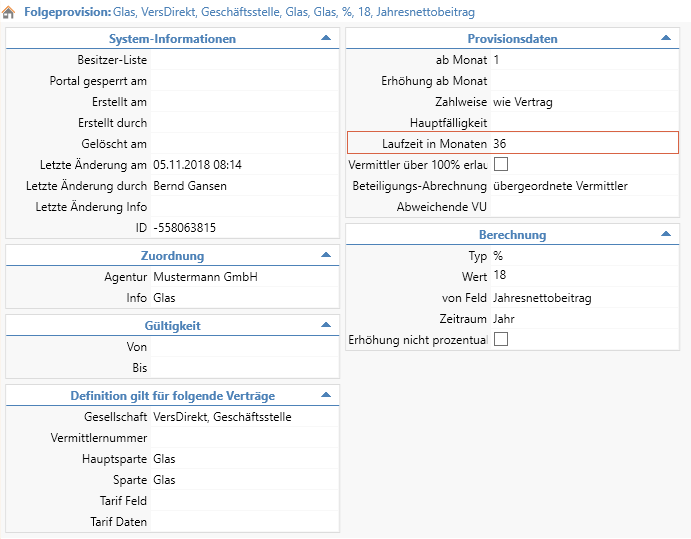
Für die Folge- und die Bestandsprovision wurde ein neues Feld „Laufzeit in Monaten“ eingefügt.

Provision Laufzeit in Monate

Sollte eine dieser Provisionsarten nur für eine bestimmte Zeit gezahlt werden, kann diese hier eingestellt werden. Zahlt also eine Gesellschaft z. B. eine Abschlussprovision mit einer Haftungszeit von 5 Jahren aus und danach nochmals eine Bestandsprovision für 3 Jahre, dann müsste in der Definition zur Bestandsprovision eine Laufzeit von 36 Monaten eingetragen werden, damit dieses korrekt berechnet werden kann.

Ab sofort können aB-Agenta Kunden auch über den BiPRO Client b-OX, BiPRO Dokumente von Versicherungsunternehmen über die neue VEMA-Postbox abrufen. Voraussetzung dazu ist, dass Sie bei uns das optionale Zusatzmodul BiPRO Client gemietet haben und als VEMA-Partner/VEMA-Mitglied auch die neue VEMA-Postbox eingerichtet haben.

Wichtig! Wenn Sie BiPRO Dokumente von Versicherungsunternehmen über die VEMA-Postbox abrufen, müssen Sie die entsprechenden Zugangsdaten des Versicherers in der VEMA-Postbox hinterlegen. Zusätzlich müssen Sie dann noch die VEMA-Zugangsdaten in der Oberfläche der b-OX eintragen.

Generelle Infos dazu im folgenden Video:

Lernvideo/Tutorial – Registrierung und Einrichtung der b-OX (BiPRO)

Falls Sie eine Anbindung an eine Gesellschaft haben, die sowohl über die b-OX als auch über den VEMA-Postbox Dokumente liefert, sollte der Abruf nur über eine der beiden Anbindungen erfolgen und nicht parallel. Bei einem parallelen Abruf der Dokumente, würden die Dokumente in dem Postkorb angezeigt werden (b-OX oder VEMA-Postbox), in dem der Abruf zuerst erfolgt ist. Sollten Sie bereits vorher von einem Versicherer über die Cloudplattform b-OX in Verbindung mit dem BiPRO Client von aB-Agenta Dokumente abgerufen haben und der Abruf soll jetzt über die VEMA-Postbox erfolgen, müssen die Zugangsdaten in der b-OX gelöscht werden.

Hinweis: Über die VEMA-Postbox können auch Dokumente zu mehreren Vermittlernummern gleichzeitig abgerufen werden. Diese Möglichkeit bietet Ihnen der Abruf über die b-OX nicht.

Interesse?
Den BiPRO Client können Sie schon ab mtl. 13,00 Euro (Limited-Version), bzw. für mtl. 20,00 Euro (Vollversion) mieten. Alle Preise zzgl. MwSt., die Mindestvertragslaufzeit beträgt 1 Jahr.

Nehmen Sie Kontakt zu unserem Vertriebsteam auf unter Telefon: +49 2676 952 74-20 (Deutschland) oder per E-Mail vertrieb@artbase-software.de

In der speziellen Vertragsdaten-Maske „KFZ-Fahrzeugdaten“ (Deutschland) wurden 4 neue Felder hinzugefügt:

  • Aufbauart
  • Gefahrgut
  • Gesamtmasse in kg
  • Rolle W-AKZ

Risikomaske KFZ mit neuen Feldern

Diese Felder werden auch über den GDV-Import automatisch befüllt, sofern die Gesellschaft diese liefert.

Ansonsten kann die Maske auch manuell angelegt werden. Klicken Sie dazu im allgemeinen Vertragsdatensatz auf „Neu“ und anschließend auf „Spezielle Vertragsdaten“. Im nachfolgenden Fenster „Spezielle Vertragsdaten auswählen“ wählen Sie „KFZ“ aus.

aB-Agenta erhält eine neue kostenlose Anbindung als Schnittstelle zu FinanzPortal24.

Es können Daten sowohl an die Online-Version FinanzPlaner (Beta) als auch an die Offline-Version FinanzPlaner24 aus aB-Agenta übergeben werden.

Aufruf der Schnittstelle

Der Aufruf der Schnittstelle erfolgt aus einem Kunden heraus über den Reiter Schnittstellen – „FinanzPortal24“.

Schnittstelle FinanzPortal24

Für die Nutzung fallen seitens artBase! keine Gebühren an. Sie benötigen jedoch eine Lizenz des Herstellers. Um die Offline Version zu starten (Programm muss installiert sein), klicken Sie auf „FinanzPlaner24“. Bei der Online-Version müssen Sie vorab noch die entsprechenden Anmeldedaten hinterlegen. Klicken Sie dazu auf den Eintrag „FinanzPlaner Online (Beta)“ und dann auf „Anmeldedaten“.

Folgende Daten werden von aB-Agenta übergeben:

  • Anrede
  • Titel
  • Vorname
  • Nachname
  • Straße
  • PLZ
  • Ort
  • Land
  • E-Mail
  • E-Mail (Firma)
  • Telefax
  • Internet
  • Mobiltelefon
  • Telefon
  • Geburtsdatum
  • Geburtsort
  • Berufsstatus

Eine Beschreibung zu FinanzPlaner24 finden Sie direkt auf der Internetseite https://finanzportal24.de/.

Es wurde eine neue Provisionsart „Bestandsprovision“ eingeführt, damit man drei unterschiedliche Provisionen auf einen Vertrag zur gleichen Fälligkeit buchen kann. Die Bestandsprovision kann also zusätzlich als dritte Provision zu einem Vertrag gebucht werden. Eine Bestandsprovision wird rechnerisch behandelt wie eine Folgeprovision. Allerdings gibt es Gesellschaften, die Bestandsprovision und die Folgeprovision gleichzeitig zahlen, eventuell aber zu unterschiedlichen Fälligkeiten oder mit unterschiedlichen Zahlweisen. Zudem kann die Berechnungsgrundlage auch anders sein.

In der Vertragsmaske wurde aus diesem Grund das bisherige Feld „Art“ im Abschnitt „Provision“ ersetzt durch 3 neue Felder – AP?, BP? und FP?.

Vorherige Einträge werden auf die neuen Felder übertragen und haben keine Auswirkungen auf bereits gebuchte oder zukünftige Provisionen.

Vertragsmaske Abschnitt Provision

Alle Felder mit Bezug auf die jeweiligen Provisionsarten wurden folgendermaßen durchgängig gekennzeichnet:

  • AP -> Abschlussprovision (war vorher schon vorhanden)
  • BP -> Bestandsprovision (neu)
  • FP -> Folgeprovision (war vorher schon vorhanden)

Für den Fall das eine Bestandsprovision gezahlt wird, muss zusätzlich zu einer laufenden oder Abschluss Courtage, auch die entsprechende Definition für die Bestandsprovision neu erfasst werden.

Provisionsabrechnung - neue Bestandsprovision


Die Dokumentenverwaltung erhält eine weitere Verbesserung durch die Vorschau-Funktion im Dialog Dokument – „E-Mail beantworten“ und „E-Mail weiterleiten“.

Wenn Sie eine in aB-Agenta abgelegte E-Mail beantworten oder weiterleiten möchten, können Sie sich in dem Dialog zur Auswahl der E-Mail, nun auch eine entsprechende Vorschau anzeigen lassen, wie Sie es aus der Dokumentenverwaltung gewohnt sind. Dieses erleichtert die Auswahl der richtigen E-Mail, wenn Sie eventuell viele E-Mails mit dem gleichen Info-Text abgelegt haben.

Vorschau für E-Mail weiterleiten

Weitere Informationen zum Thema „E-Mail beantworten“ und „E-Mail weiterleiten“ finden Sie auch nachfolgend unter „Das sollten Sie auch wissen“…

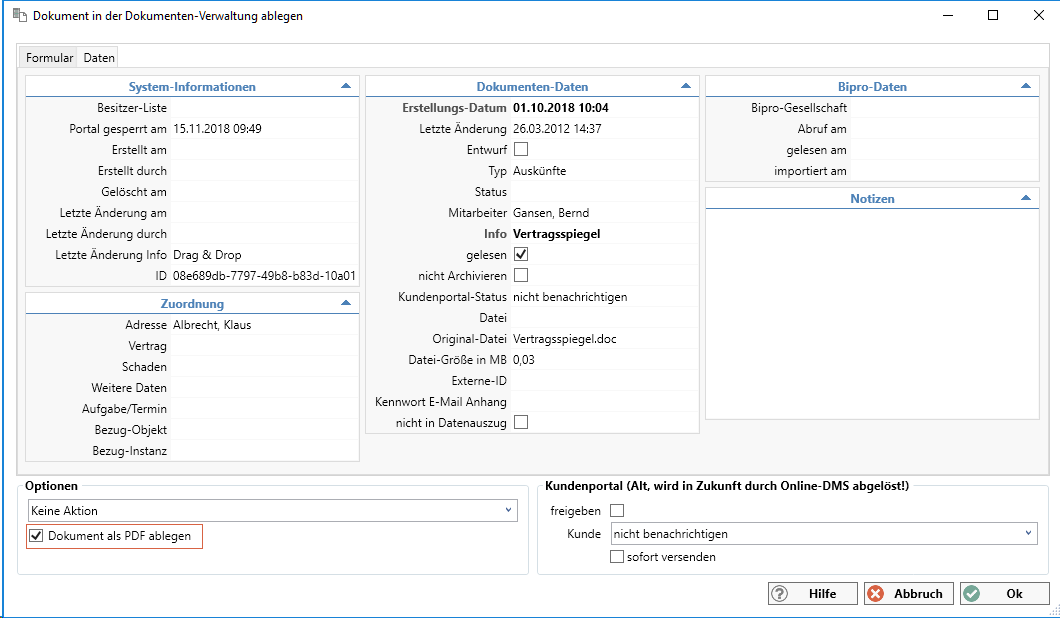
Die Dokumentenverwaltung wurde verbessert und um die neue Option „Anhänge zippen“ ergänzt. Damit ist es nun möglich, mehrere Dokumente die als E-Mail Anhang versendet werden sollen, in eine .zip Datei zu packen.

Gehen Sie wie folgt vor, um die neue Routine anzuwenden:

  • Öffnen Sie in aB-Agenta z. B. den Kunden, Vertrag oder Schaden aus dem Sie eine E-Mail mit Anlagen versenden möchten
  • Klicken Sie dann auf Dokument „E-Mail mit Anlagen“ und wählen eine entsprechende Vorlage aus
  • Im anschließenden Fenster wählen Sie dann die entsprechenden Dokumente aus, die Sie als Anlage versenden möchtenDokumentenverwaltung Anhänge zippen
  • Über die Option „Anhänge zippen“ werden diese dann in eine .zip Datei gepackt
  • Mittels der Option „Anhänge verschlüsseln“, kann der Anhang dann noch zusätzlich verschlüsselt werden. Der Empfänger muss dann nicht für jedes in der .zip Datei enthaltene Dokument das Passwort eingeben, sondern nur einmalig

Weitere Informationen zum Thema E-Mail Anhänge verschlüsselt versenden, finden Sie auch nachfolgend unter „Das sollten Sie auch wissen“

In den Optionen des Bipro-Client wurde der Knopf „Zuordnung GeVo-Arten“ eingefügt.

BiPRO Client b-OX Optionen

GeVo-Arten sind bestimmte Geschäftsvorfälle, die mit den Dokumenten als Zusatzinfo geliefert werden. Mittels dieser Informationen kann man erkennen um welche Geschäftsvorfälle es sich handelt um dann das Dokument besser zuzuordnen.

Wichtige Info!
Die Zuweisung der entsprechenden Geschäftsvorfälle, werden durch die BiPRO-Norm und nicht von aB-Agenta bestimmt!

BiPRO GeVo Zuordnung

Spalte „aB-Agenta Dokumenten-Typ“

Beim Klick auf „Zuordnung GeVo-Arten“ wird ein Dialog geöffnet, in dem die verschiedenen Zuordnungen der BiPRO-Geschäftsvorfälle zu Hauptkategorien, Unterkategorien und Kategorien angezeigt werden. In der Spalte „aB-Agenta Dokumenten-Typ“ kann man dem Dokument noch einen bestimmten Typ in aB-Agenta zuordnen. Standardmäßig wird der Typ schon vorbelegt. Dieser ist unter Umständen noch nicht in Ihrer Dokumenten-Typ Liste als Eintrag vorhanden. Wenn Sie den Typ ändern möchten, können Sie den Wert einfach überschreiben oder öffnen Sie die entsprechende Auswahlliste und wählen einen neuen Typ aus (Administrator-Rechte in aB-Agenta erforderlich). Ansonsten wird dem Dokument der vorbelegte Typ zugewiesen.

Tipp!
Die entsprechenden Einträge in der Auswahlliste des Dokumenten-Typs können Sie auch individuell mittels dem Masken-Designer Modul anpassen (auch in der Demo-Version möglich). Eine Anleitung, wie man die Einträge in bestimmten Auswahllisten z. B. zum Dokumenten-Typ anpassen kann, finden Sie im folgenden Video „Masken-Designer: Auswahllisten bearbeiten“ in unserem YouTube Kanal.

Masken-Designer – Auswahllisten bearbeiten:

Spalte „nicht abrufen“

Wenn Sie über den BiPRO Client Dokumente einer bestimmte GeVo-Art gar nicht erst abrufen möchten, wie z. b. GDV-Datenbestände, markieren Sie diese einfach in der Spalte „nicht abrufen“.

Option „Wert für Hauptkategorie übernehmen“

Wenn Sie den Dokumenten-Typ zu einem Geschäftsvorfall geändert haben und möchten diesen dann für alle Geschäftsvorfälle der gleichen Hauptkategorie übernehmen, klicken Sie auf „Wert für Hauptkategorie übernehmen“.

Option „Wert für Unterkategorie übernehmen“

Wenn Sie den Dokumenten-Typ zu einem Geschäftsvorfall geändert haben und möchten diesen dann für alle Geschäftsvorfälle der gleichen Unterkategorie übernehmen übernehmen, klicken Sie auf „Wert für Unterkategorie übernehmen“.

Option „Auf Standardwerte zurücksetzen“

Mit diesem Befehl stellen Sie alle Dokumenten-Typen wieder auf den Standard-Wert zurück.

Lernvideo/Tutorial – Zuordnung der Bipro-Geschäftsvorfälle zum Dokumenten-Typ

Hier finden Sie ein entsprechendes Video dazu:

In den Optionen des BiPRO Clients wurde die neue Option „Auswahl der Listenfelder für Dokumente“ eingefügt.

BiPRO Client b-OX Optionen

Hier können Sie festlegen, welche Felder als Spalten in der Dokumenten-Liste im BiPRO Postkorb und im Snoopr® bei der Funktion „Angebote von Snoopr® abholen“ angezeigt werden sollen. Ebenso kann man dort die Reihenfolge der Spalten festlegen und über „Gruppierung“ bestimmen, nach welchem Feld die Liste ggf. zur besseren Übersicht gruppiert werden soll.

Auswahl Listenfelder

Lernvideo/Tutorial – Auswahl der Listenfelder für Dokumenten-Anzeige

Hier finden Sie ein entsprechendes Video dazu: