Die Anzeige des Protokolls wurde optimiert.
Über die Protokollfunktion können Sie sich die letzten Änderungen pro Benutzer und Feld anzeigen lassen. Bisher wurden die letzten Änderungen nur pro Feld angezeigt. Nun kann man die letzten Änderungen auch übersichtlich pro Änderungsdatum anzeigen lassen. Aktivieren Sie dazu die Option „Nach Datum“ im Protokoll.
Das Protokoll finden Sie in der Symbolleiste unter Bearbeiten – „Protokoll“.
Verstärkung im Support-Team!

Herr Philpp Hees verstärkt den First-/Second Level Support und steht Ihnen ab sofort für alle Fragen rund um aB-Agenta gerne zur Verfügung. Mit seiner Persönlichkeit und seinen Fähigkeiten ergänzt er perfekt unseren Anwender-Support der somit noch leistungsfähiger wird.
Herrn Hees und generell unseren Support erreichen Sie wie folgt:
Telefon Deutschland: +49 2676 952 74-30
Telefon Österreich: +43 1 349 1012-30
support@artbase-software.de
Wir wünschen Herrn Hees alles Gute und viel Spaß im artBase! – Team!
Über die Fastnachtstage sind wir zu folgenden Zeiten für Sie erreichbar (Deutschland und Österreich):
Rosenmontag 04.03.2019 und Veilchendienstag 05.03.2019:
08.30 Uhr bis 12.00 Uhr – Nachmittags ist unser Büro und der Support geschlossen
Aschermittwoch, den 06.03.2019 sind wir wieder zu den allgemeinen Support- und Geschäftszeiten für Sie erreichbar.
Die integrierte Telefonfunktion von aB-Agenta mit Anruferkennung wurde optimiert, so dass ein schnelleres Matching nach Telefonnummer und Datensatz erfolgt.
Bei der Suche nach einer passenden Adresse zum eingehenden Anruf, erfolgt zuerst eine Suche innerhalb der aktiven Kunden. Wird dort kein passender Eintrag gefunden, erscheint die erste gefundene Adresse passend zur Telefonnummer.
Da die Suche nach der passenden Adresse durch weitere interne Änderungen jetzt viel schneller läuft, blockiert sie auch nicht mehr das gesamte Programm.
Der Such-Algorithmus wurde verbessert.
Es gibt Felder im Programm, da gestaltet sich eine Suche oft als schwierig, weil man nicht genau weiß, wie die Daten eingepflegt wurden. Ist eine Telefonnummer beispielsweise folgendermaßen eingegeben „+49 (2676) 95274 – 0“, so konnte das Programm diese bei einer Suche nur dann finden, wenn man genau die Klammern und Bindestriche (also Sonderzeichen) an der richtigen Stelle beim zu suchenden Wert eingegeben hat.
Um diese Probleme zu umgehen, wurde für einige Felder im Programm die Suche dahingehend verbessert, dass Datensätze auch dann gefunden werden, wenn man diese Sonderzeichen eben nicht mit eingibt. So kann man in der Suche z.B. den Wert „492676952740“ eingeben und der Datensatz des voherigen Beispiels wird gefunden.
Diese Änderung betrifft folgende Felder:
- Telefon, Telefon Firma, Mobiltelefon und Mobiltelefon Firma in den Adressen
- Daten in den Kommunikationsdaten
- Vertragsnummer in den Verträgen
- Schadennummer VU in den Schäden
In der Dokumentenverwaltung wurden über 30 neue E-Mail Vorlagen für verschiedene Vorgänge eingefügt. Diese Vorlagen können, wie alle anderen Vorlagen auch, bei Bedarf von Ihnen angepasst werden.
Um eine Vorlage aufzurufen, öffnen Sie entweder den entsprechenden Kunden, Vertrag oder Schaden und klicken dann auf Bearbeiten – Dokument – „E-Mail“, „E-Mail mit Anlagen“, „E-Mail beantworten“ oder „E-Mail weiterleiten“.
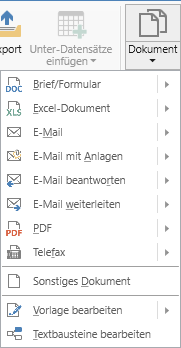
Wie Sie die Funktion „E-Mail beantworten“ und „E-Mail weiterleiten“ nutzen, finden Sie auch nochmals hier.
Neue E-Mail Vorlagen für ein Anschreiben an den Kunden
Der Aufruf der Vorlage erfolgt aus dem Kunden heraus. Die Vorlage selbst ist im aB-Agenta Datenverzeichnis unter z. B. C:\aB-Agenta Daten\Briefe\… gespeichert.
- Aktualisierung Maklerauftrag an Kunde
- Falsche Adresse – Post nicht zustellbar an Kunde
Neue E-Mail Vorlagen für ein Anschreiben zum Vertrag
Der Aufruf der Vorlage erfolgt aus dem Vertrag heraus. Die Vorlage selbst ist im aB-Agenta Datenverzeichnis unter z. B. C:\aB-Agenta Daten\Briefe\Vertrag\… gespeichert.
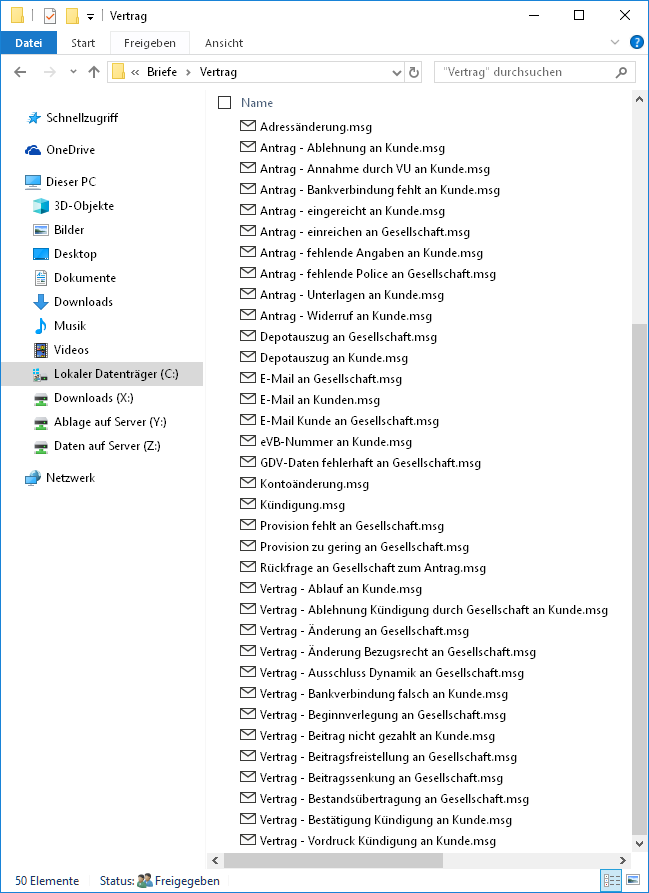 <
<
- Antrag – Ablehnung an Kunde
- Antrag – Annahme durch VU an Kunde
- Antrag – Bankverbindung fehlt an Kunde
- Antrag – eingereicht an Kunde
- Antrag – einreichen an Gesellschaft
- Antrag – fehlende Angaben an Kunde
- Antrag – fehlende Police an Gesellschaft
- Antrag – fehlende Police an Gesellschaft
- Antrag – Widerruf an Kunde
- Antrag – Ablehnung an Kunde
- Depotauszug an Gesellschaft
- Depotauszug an Kunde
- eVB-Nummer an Kunde
- GDV-Daten fehlerhaft an Gesellschaft
- Provision fehlt an Gesellschaft
- Provision zu gering an Gesellschaft
- Vertrag – Ablauf an Kunde
- Vertrag – Ablehnung Kündigung durch Gesellschaft an Kunde
- Vertrag – Änderung an Gesellschaft
- Vertrag – Änderung Bezugsrecht an Gesellschaft
- Vertrag – Ausschluss Dynamik an Gesellschaft
- Vertrag – Bankverbindung falsch an Kunde
- Vertrag – Beginnverlegung an Gesellschaft
- Vertrag – Beitrag nicht gezahlt an Kunde
- Vertrag – Beitragsfreistellung an Gesellschaft
- Vertrag – Beitragssenkung an Gesellschaft
- Vertrag – Bestandsübertragung an Gesellschaft
- Vertrag – Bestätigung Kündigung an Kunde
- Vertrag – Vordruck Kündigung an Kunde
Neue E-Mail Vorlagen für ein Anschreiben zum Schaden
Der Aufruf der Vorlage erfolgt aus dem Schaden heraus. Die Vorlage selbst ist im aB-Agenta Datenverzeichnis unter z. B. C:\aB-Agenta Daten\Briefe\Schaden\… gespeichert.
- Schadenmeldung – Ablehnung an Kunde
- Schadenmeldung – Regulierung an Kunde
- Schadenmeldung an Gesellschaft
- Schadenmeldung – Formular an Kunde
Um eine Vorlage anzupassen, öffnen Sie einen Kunden, Vertrag oder Schaden je nachdem zu welchem Vorgang Sie eine bestehende Vorlage anpassen möchten (siehe dazu auch Hinweis oben). Klicken Sie dann auf den kleinen schwarzen Pfeil unter dem Button Dokument und wählen dann „Vorlage bearbeiten“. Anschließend wählen Sie die entsprechende Vorlage aus und öffnen diese. Sie können nun den Text der Vorlage bearbeiten.
Wenn Sie neue Platzhalter einfügen möchten, dann setzen Sie den Cursor in der E-Mail an die Stelle, an die der entsprechende Platzhalter eingefügt werden soll. Wechseln Sie nun in der Task-Leiste auf das inzwischen geöffnete Fenster „Platzhalter einfügen“. Das Fenster mit den alphabetisch sortierten Platzhaltern erscheint.
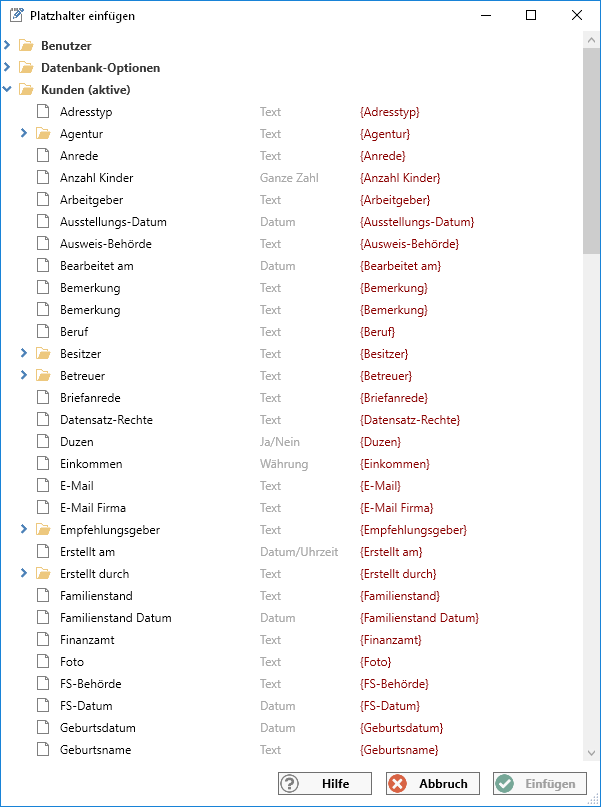
Sie haben nun Zugriff auf alle Felder die in der entsprechenden Maske vorhanden sind. Je nachdem für welche Vorlage Sie neue Platzhalter benötigen, können Sie auch Platzhalter aus Untermasken über diesen Dialog einfügen. Diese finden Sie dann in den gelben Ordnern. Wählen Sie das entsprechende Feld aus und klicken anschließend auf „Einfügen“. Um weitere Platzhalter einzufügen, gehen Sie genauso vor. Die Platzhalter werden dann in der entsprechenden Vorlage an der ausgewählten Stelle eingefügt.
Um die geänderte Vorlage zu speichern, schließen Sie diese und es erscheint automatisch das Fenster „Outlook-Vorlage speichern“. Vergeben Sie einen neuen Namen und speichern Sie die Vorlage anschließend. Das Fenster „Platzhalter einfügen“ wird automatisch geschlossen. Die neue Vorlage können Sie nun für die Erstellung einer E-Mail über die Schaltfläche „Dokument“ verwenden.
Hinweis:
Mustervorlagen von aB-Agenta sind generell schreibgeschützt und sollten nicht mit Änderungen gespeichert werden, da diese bei einem Update unter Umständen mit den Orginal Vorlagen wieder überschrieben werden.
Wenn Sie in Outlook eingestellt haben, dass automatisch eine Signatur eingefügt wird, darf in der E-Mail Vorlage keine Signatur vorhanden sein, da diese ansonsten doppelt erscheint.
In den Arbeitsplatz-Einstellungen werden Änderungen nun automatisch gespeichert, wenn der Dialog verlassen wird. Damit entfällt das manuelle Speichern.
Medien-Bereich