Bisher war es möglich z. B. selektierte Datensätze über Bearbeiten – „Export“ in das Format .txt, xls oder .htm zu exportieren. Der Export wurde nun erweitert mit der Möglichkeit die Daten auch in das Format „.csv“ zu exportieren. Nach dem Export-Vorgang wird die Datei standardmäßig in MS-Excel geöffnet.
Der Vorteil gegenüber einem Export in das .xls Format ist die Geschwindigkeit. Der Nachteil ist jedoch, dass keine Formatierungen z. B. für Währungen gemacht werden wie beim Export in das .xls Format.
In Vorbereitung auf das neue aB-Agenta Kundenportal (demnächst verfügbar) wurden im Rahmen des neuesten Online-Updates, diverse Änderungen in der Version aB-Agenta 18.0 durchgeführt, die Auswirkungen in Verbindung mit dem Einsatz des Kundenportals haben (sobald verfügbar).
Vorschau:
Das aB-Agenta Kundenportal bildet die zentrale Schnittstelle zwischen Ihnen als Makler und Ihren Endkunden. Demnächst wird es in aB-Agenta das neue Kundenportal geben, welches Ihrem Endkunden den Zugriff auf seinen eigenen Datenbestand ermöglicht (sofern entsprechende Freigaben von Ihnen erteilt wurden). Vorab werden wir jedoch für alle aB-Agenta Anwender bereits eine „Simulation“ des Kundenportals freigeben (weitere Infos dazu folgen). Mittels dieser Simulation können Sie dann das Kundenportal aus Sicht des ausgewählten Kunden öffnen. Die Simulation dient dazu, dass Sie vorab ein Gefühl dafür bekommen, welche Daten Ihr Kunde letztlich sieht und wie sich die Bedienung des Portals gestaltet. Generelle Informationen was den geplanten Funktionsumfang des Kundenportals betrifft finden Sie hier.
Zum derzeitigen Zeitpunkt können wir Ihnen jedoch noch keine Preise oder einen offiziellen Freischaltungstermin nennen.
Feldbeschreibungen:
„*“ Diese Kennzeichnung vor diversen Objekten/Datensätzen und Feldern zeigt an, dass z. B. ein Kunde, Vertrag oder Schaden im aB-Agenta Kundenportal sichtbar ist bzw. dort angezeigt wird. In den Arbeitsplatz-Einstellungen unter Optionen für Daten-Ordner – Abschnitt „Kundenportal“ kann diese Kennzeichnung ein- oder ausgeblendet werden.
„Für Kundenportal gesperrt“
Mit dem Klick auf dieses neue Icon in der Symbolleiste unter „Bearbeiten“ öffnet sich ein Untermenü, das folgende Funktionen enthält:
„Aktuellen Datensatz freigeben“
Gibt nur den gerade ausgewählten Datensatz für das Kundenportal frei
„Aktuellen Datensatz inkl. Relationen freigeben/sperren“
Je nach Status des ausgewählten Datensatzes, schaltet der Knopf seine Funktion um in „Freigabe“ oder „Sperre“.
Die ausgeführte Aktion betrifft den aktuellen Datensatz und alle seine Relationen. Unter-Adressen sind von dieser Aktion nicht betroffen und müssen einzeln behandelt werden.
„Relationen des aktuellen Datensatzes sperren“
Alle Relationen des aktuell ausgewählten Datensatzes sperren. Unter-Adressen sind von dieser Aktion nicht betroffen und müssen einzeln behandelt werden.
„Relationen des aktuellen Datensatzes freigeben“
Alle Relationen des aktuell ausgewählten Datensatzes freigeben. Unter-Adressen sind von dieser Aktion nicht betroffen und müssen einzeln behandelt werden.
Dieser Knopf ist nur dann aktiv, wenn der selektierte Datensatz freigegeben ist.
„Datensätze der aktuellen Liste freigeben“
Alle Datensätze in der aktuell angewählten Liste freigeben. Die Relationen der Datensätze sind dabei nicht betroffen.
„Datensätze der aktuellen Liste inkl. Relationen sperren“
Alle Datensätze in der aktuell angewählten Liste sperren. Die Relationen der Datensätze werden dabei ebenfalls alle gesperrt. Unter-Adressen sind von dieser Aktion nicht betroffen und müssen einzeln behandelt werden.
„Datensätze der aktuellen Liste inkl. Relationen freigeben“
Alle Datensätze in der aktuell angewählten Liste freigeben. Die Relationen der Datensätze werden dabei ebenfalls alle freigegeben. Unter-Adressen sind von dieser Aktion nicht betroffen und müssen einzeln behandelt werden.
Die Sperre/Freigabe der Datensätze findet über das Feld „Portal gesperrt am“ statt.
Bei der Freigabe eines Datensatzes inkl. der Relationen werden alle Unter-Datensätze mit freigegeben, die zum gleichen Zeitpunkt gesperrt wurden. Bei der Sperre inkl. Relationen werden nur die Datensätze mit dem gleichen Sperr-Datum versehen, die nicht bereits gesperrt sind.
„Portal gesperrt am“ Dieses neue Feld finden Sie im Abschnitt System-Informationen. Ist in diesem Feld ein Datum hinterlegt, dann wird der Datensatz nicht im Kundenportal angezeigt. Diesen Eintrag können Sie pro Objekt, also z. B. Kunde, Vertrag, Schaden, etc. separat oder global festlegen. Wird der Kunde als Datensatz gesperrt, wird diese Sperrung auch an seine Relationen, wie Verträge, Schäden, Dokumente, etc. weiter vererbt.
„Zeige in HA-Kundenportal“
Ist der Haken in diesem Feld gesetzt, sieht die als HA (Hauptadresse) eingetragene Person im Kundenportal auch den als Unteradresse erfassten Datensatz mit den dazugehörigen Relationen (Verträge, Schäden, Dokumente, etc.)
Abschnitt„Kundenportal“
In diesem Abschnitt finden Sie diverse Felder, die den Zugang zum Kundenportal festlegen.
„Benutzername“ Anmeldename für das Kundenportal. Der Benutzername ist zunächst leer und wird später beim Registrierungs-Vorgang durch die E-Mail Adresse befüllt.
„Kennwort“ Kennwort für das Kundenportal. Das Kennwort ist zunächst leer und wird später beim Registrierungs-Vorgang durch den Kunden vergeben.
„Portal-Status“ Folgende Werte sind möglich. „beantragt“: Registrierung wurde eingeleitet, aber vom Kunden noch nicht bestätigt „freigeschaltet“: Registrierung ist abgeschlossen „gesperrt“: Kundenportal darf nicht benutzt werden „offen“: Kundenportal darf benutzt werden, Registrierung ist noch nicht erfolgt
„Portal-Status Datum“ Datum, wann der Status zuletzt geändert wurde.
Neue Optionen in den Arbeitsplatz-Einstellungen:
„Neue Adressen standardmäßig freigeben“ Sie können optional entscheiden ob z. B. bei der Neuanlage eines Kunden im Feld „Portal gesperrt am“ eine generelle Freischaltung erfolgen soll. Dieses bedeutet jedoch nicht, dass der Kunde schon für das Portal freigeschaltet ist da der Eintrag im Feld „Portal-Status“ letztlich ausschlaggebend ist.
„Prüfungs-Intervall für neue Nachrichten in Minuten“
Die Nachrichten-Funktion wird eine wichtige Rolle im Kundenportal spielen, mit der Sie und Ihr Kunde kommunizieren können. Der Intervall ermöglicht Ihnen die Zeit festzulegen in welchen Abständen geprüft wird, ob neue Nachrichten eingegangen sind.
„sichtbare Felder/Relationen markieren“ Mit dieser Option können Sie die Kennzeichnung „*“ ausblenden.
https://artbase-software.de/wp-content/uploads/2025/03/logo_abagenta_web-300x64.png00Holger Burgardhttps://artbase-software.de/wp-content/uploads/2025/03/logo_abagenta_web-300x64.pngHolger Burgard2017-05-26 10:07:462017-06-20 13:36:13Hinweis zu „*“ Kennzeichnung, neue Felder mit Hinweisen zu Kundenportal und neue Option in der Symbolleiste
aB-Agenta bietet eine neue Schnittstelle zu M&M Office (Online) von MORGEN & MORGEN an. Nachdem Sie ein Online-Update durchgeführt haben, finden Sie die Schnittstelle unter dem Punkt Schnittstellen im aB-Agenta.
Über die Schnittstelle werden folgende Daten von aB-Agenta nach M&M Office exportiert:
Kundendaten
Bankverbindungen
Herstellerinformationen zu M&M Office
MORGEN & MORGEN gilt seit über 25 Jahren als das führende Analysehaus in der Versicherungsbranche. Die seit 2013 TÜV-zertifizierte Softwareprogrammwelt M&M Office von MORGEN & MORGEN signalisiert die führende Rolle als Qualitätsanbieter von bedarfsgerechten Vergleichs- und Analyseprogrammen.
M&M Office ermöglicht den Anwendern eine spartenübergreifende Beratung. Mit EQuot®, der schnellen und zuverlässigen Risikovoranfrage und Risikoprüfung in Echtzeit, und der Möglichkeit zur elektronischen Unterschrift verwirklicht M&M Office den digitalen Anspruch der Branche. Seit Mai 2014 bietet MORGEN & MORGEN mit dem M&M smartKundenrechner einen webbasierten Vergleichsrechner für Homepages an. Mit Expertenwissen und aktuariellem Know-how setzt M&M nicht nur mit Ratings und Rankings, sondern auch mit Volatium®, dem Standard für Transparenz in der Altersvorsorge, Maßstäbe am Versicherungsmarkt.
Alle Herstellerangaben auf dieser Seite beziehen sich auf die jeweiligen Aussagen und Angaben des Herstellers. Die artBase! Software GmbH übernimmt keine Verantwortung für inhaltliche oder sonstige Angaben.
In Verbindung mit der PDF///BOX von Mr-Money erhalten die Dokumente z. B. beim Scan-Vorgang unter anderem einen verlässlichen Titel, der dann die weitere Verarbeitung im aB-Agenta festlegt. So wird z. B. der Versicherungsvertrag aufgrund der ausgelesenen Meta-Daten über das Dokumenten-Import Modul von aB-Agenta (bereits intergriert) automatisch gefunden und zugeordnet.
Hierzu ein kleines Video:
Herstellerinformationen zur PDF///BOX
Über die Export-/Importfunktion werden verarbeitete Dokumente von der Mr-Money PDF///BOX zu aB-Agenta übertragen:
Dokumente werden durch eine eindeutige Versicherungsnummer dem Vertrag zugewiesen
Was kann die Mr-Money PDF///BOX?
Die PDF///BOX verarbeitet ALLE Dokumente in Echtzeit!
Eine “KI” (Künstliche Intelligenz) liest alle Ihre Dokumente wie ein Mensch und verarbeitet sie genau so logisch.
Die Dokumente erhalten einen verlässlichen Titel, der die weitere Verarbeitung festlegt.
Verarbeitet werden:
gescannte PDF
PDF aus eMail-Anhängen
per BiPRO 430 Service erhaltene PDF (z. B. Mr-Money BiPRO///BOX)
PDF aus dem Extranet von Gesellschaften
PDF aus FTP Bereichen
anderweitige PDF, z. B. Faxe
Preise:
die entsprechenden Nutzungs-Preise für die PDF///Box von Mr-Money finden Sie hier
um die von der PDF///Box generierten Dokumente zu importieren, benötigen Sie das Dokumenten-Import Modul von aB-Agenta, welches bereits kostenlos integriert ist (Zusatzmodule – „Dokumenten-Import“)
Alle Angaben auf dieser Seite beziehen sich auf die jeweiligen Aussagen und Angaben des Herstellers. Die artBase! Software GmbH übernimmt keine Verantwortung für inhaltliche oder sonstige Angaben. Bei konkreten Fragen zur PDF///Box wenden Sie sich bitte direkt an Mr-Money.
In den Arbeitsplatz-Einstellungen unter „Optionen für Daten-Ordner“ im Abschnitt „Sonstiges“ wurde die Option „Suche immer nach Objekt“ eingefügt.
Hier können Sie einstellen, auf welches Objekt sich die Suche standardmäßig beziehen soll. Ist dort zum Beispiel „Kunden (aktive)“ ausgewählt, ist mit Klick auf den Button „Suche“ das Suchfenster immer vorbelegt um nach „Kunden (aktive)“ zu suchen, egal ob Sie die Suche z. B. gerade aus einem Vertrag oder Schaden geöffnet haben.
Wurde dort kein Objekt ausgewählt, bezieht sich der Such-Knopf, wie bisher, auf den aktuell ausgewählten bzw. geöffneten Vorgang.
https://artbase-software.de/wp-content/uploads/2025/03/logo_abagenta_web-300x64.png00Thomas Mückenhttps://artbase-software.de/wp-content/uploads/2025/03/logo_abagenta_web-300x64.pngThomas Mücken2017-05-10 09:58:322017-05-10 16:38:35Arbeitsplatz-Einstellungen: Neue Einstellung für eine optimierte Suche (Version 18.0.6338)
Um den Zoom-Faktor, also die Darstellung von aB-Agenta zu ändern (verkleinern oder vergrößern), konnte dieses bisher nur über die Arbeitsplatz-Einstellungen – Allgemein – „Sonstiges“ eingestellt werden.
Mit dem neuesten Update ist dieses nun auch direkt mittels drücken/festhalten der „STRG Taste + scrollen am Mausrad“ möglich. So können Sie schnell den Zoom-Faktor erhöhen oder verkleinern ohne dazu in die Arbeitsplatz-Einstellungen zu wechseln.
Die Auswahl der Mitarbeiter im Terminplaner wurde optimiert.
Um nur die Termine eines bestimmten Mitarbeiters im Terminplaner anzuzeigen, können Sie den Mitarbeiter per Haken im linken Bereich unter „Termine anzeigen von“ auswählen und den derzeit aktiven Mitarbeiter abwählen. Es erscheinen dann die Termine des gewählten Mitarbeiters.
Eine schnellere Anzeige mit weniger Klicks ist wie folgt möglich: Klicken Sie mit der rechten Maustaste auf den entsprechenden Mitarbeiter. Es erscheint ein Dialog mit „Nur Termine von … anzeigen“. Mit der Bestätigung werden automatisch alle vorgewählten Haken bei anderen Mitarbeitern deaktiviert und bei diesem Mitarbeiter aktiviert.
In aB-Agenta unter dem Reiter „Sonstiges“ finden Sie die neue Funktion „Aufgabenplanung“.
Hinweis: Da durch diese Funktion Einstellungen an Ihrem Server vorgenommen werden, sollte dieses auch nur von Ihrem örtlichen EDV-Betreuer vorgenommen werden der über die entsprechenden Einstellungen an Ihrem Server informiert ist.
Mittels der Aufgabenplanung können Sie ganz einfach zeitgesteuerte Prozesse für aB-Agenta erstellen, die direkt am Server ausgeführt werden. Es wird dazu eine XML-Datei erzeugt in der alle erforderlichen Parameter gespeichert sind. Diese wird dann später als neue Aufgabe in der Aufgabenplanung importiert.
Zu diesen Prozessen gehören in Verbindung mit aB-Agenta:
Daten-Abgleich: für Filial- oder Notebook-Versionen
Datensicherung: Sicherung des Original-Datenverzeichnisses von aB-Agenta mit automatischem beenden des MS-SQL-Servers
Online-Update: mit dem automatischen Online-Update verpassen Sie kein Update von aB-Agenta und sind immer auf dem neuesten Programm-Stand
Zu jeder Option lassen sich zusätzlich noch einstellen:
Startzeit: zu welcher Uhrzeit soll die jeweilige Aktion ausgeführt werden, z. B. um 01:00 Uhr
Wochentag: an welchem Wochentag soll die entsprechende Aktion ausgeführt werden, z. B. jeden Wochentag außer am Wochenende
Wichtig: Global muss noch der Windows-Benutzer definiert werden unter dessen Anmeldung die Aufgabenplanung am Server gestartet wird.
Wenn Sie alle erforderlichen Parameter eingestellt haben, klicken Sie auf „Erstellen“. Im Anschluss erscheint der Windows-Dialog „Ordner suchen“. Hier wählen Sie bitte einen entsprechenden Pfad zum Zwischenspeichern der XML-Datei aus.
Starten Sie nun die „Aufgabenplanung“ unter Windows.
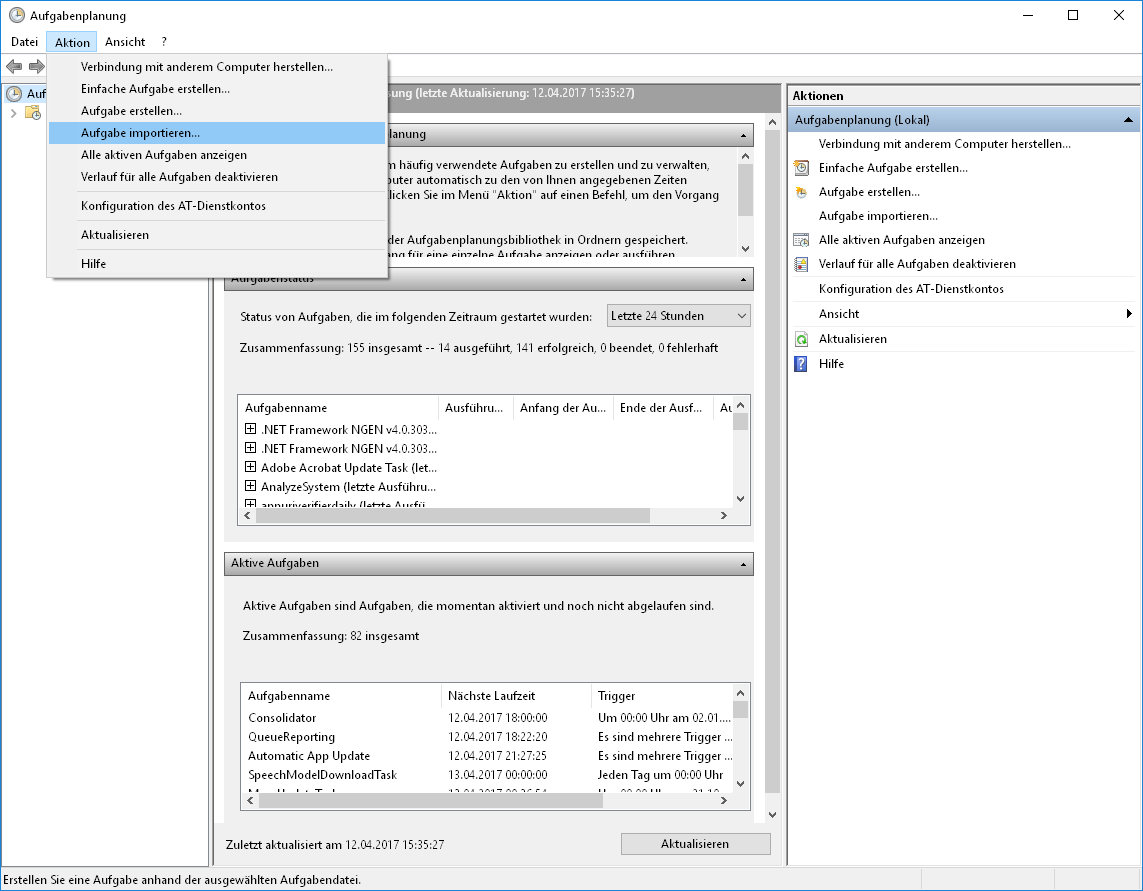
Klicken Sie im Fenster der Aufgabenplanung auf Aktion – „Aufgabe importieren…“. Wählen Sie anschließend über den Windows-Dialog die zuvor erzeugte XML-Datei aus. Es werden nun gemäß Ihren Einstellungen automatisch die entsprechenden Aufgaben unter der Windows-Aufgabenplanung angelegt.
Wichtig: Bitte prüfen Sie in regelmäßigen Abständen, ob z. B. die „Datensicherung“ ohne entsprechendes Fehlerprotokoll in der Windows-Aufgabenplanung ausgeführt wurde.
In den Arbeitsplatz-Einstellungen unter „Optionen für Daten-Ordner – Sonstiges“, wurde eine neue Option „Farbe der Hauptmenü-Registerkarte“ eingefügt. Hier können Sie speziell für das Register „Hauptmenü“ eine Farbe auswählen, um dieses bei vielen geöffneten Registern schneller wiederfinden zu können.
Das Zusatzmodul „Dokumenten-Import“ wurde verbessert.
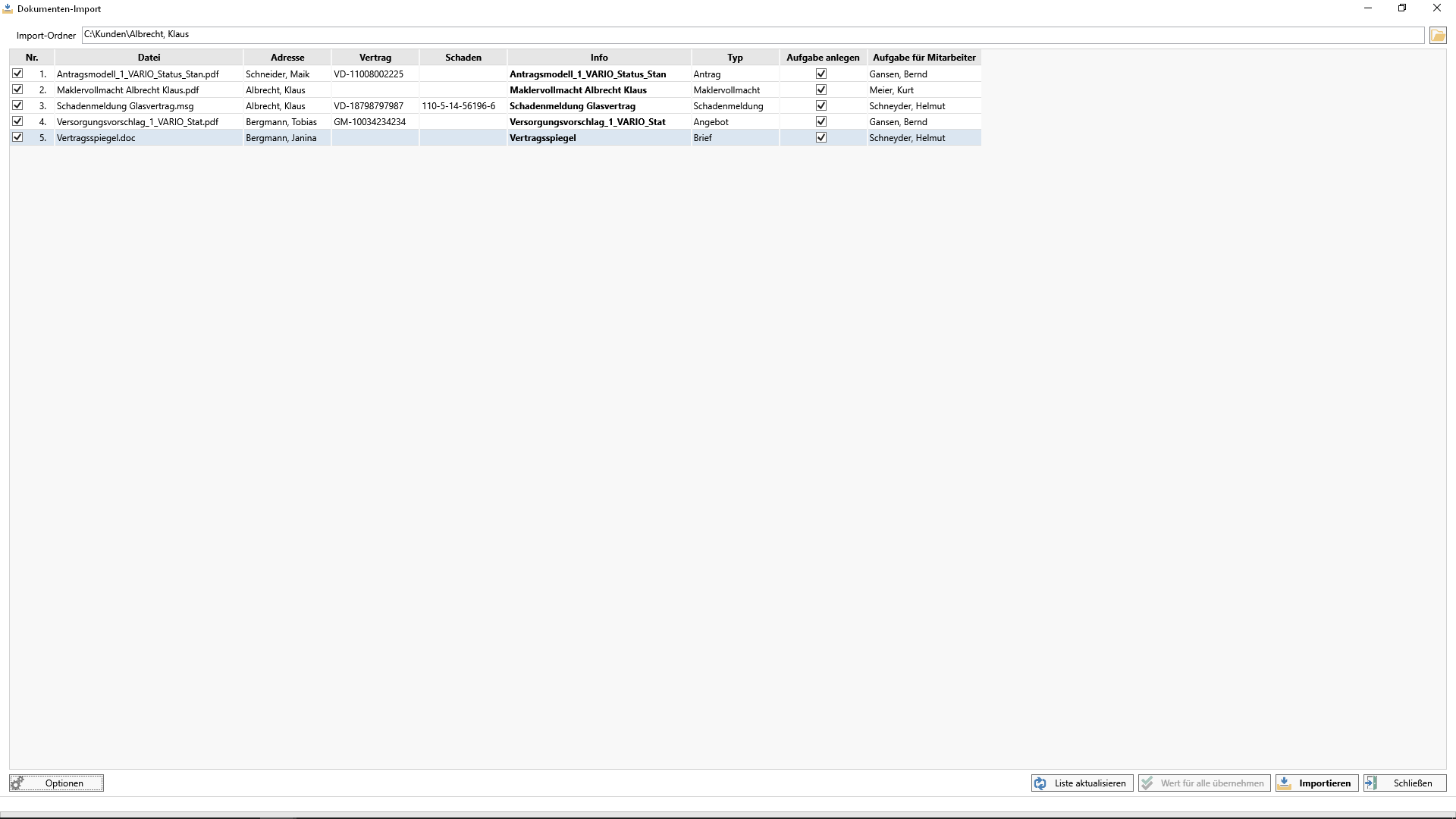
Im Dialog des „Dokumenten-Imports“können Sie nun eine Aufgabe pro Dokument anlegen und diese einem bestimmten Mitarbeiter zuweisen. Wenn Sie den Haken bei „Aufgabe anlegen“setzen und den entsprechenden Mitarbeiter auswählen, dann wird beim Import der Dokumente eine Aufgabe für diesen Mitarbeiter mit den hinterlegten Standardwerten angelegt. Ist im zugeordneten Kunden, Vertrag oder Schaden ein Betreuer/Vermittler hinterlegt, wird das Feld „Aufgabe für Mitarbeiter“ automatisch mit diesem befüllt.
Wenn Sie den Haken bei „Standardmäßig Aufgaben anlegen“ in den dazugehörigen „Optionen“ setzen werden die Aufgaben automatisch angelegt. Wird im Feld „Aufgaben-Info“ ein Text hinterlegt, wird dieser in das Info-Feld der Aufgaben eingetragen. Wird kein Text angegeben, übernimmt aB-Agenta den Info-Text aus dem Dokument. Das Feld „Typ“ muss manuell befüllt werden.