Einige Word Brief- und Outlook E-Mail-Vorlagen wurden in der neuen Version aB-Agenta 18.0 überarbeitet.

Zum Beispiel wurden im Betreff der E-Mail Vorlagen Platzhalter vom Vertrag hinterlegt, die dann beim Versenden automatisch befüllt werden. In den Word Briefvorlagen finden Sie z. B. erweiterte Vorlagen, in denen über entsprechende Platzhalter die Absenderangaben Ihrer Agentur eingetragen werden.

Die neuen E-Mail Vorlagen basieren bereits auf dem neuen Platzhalter {Mailadresse}, der unter anderem die bisherigen E-Mail Platzhalter {E-Mail} und {E-Mail Firma} alternativ ersetzt (siehe auch Blog-Eintrag Neuer Platzhalter Mailadresse für E-Mail Vorlagen). Über das Online-Update werden die Vorlagen automatisch aktualisiert, sobald Sie auf die neue Version aB-Agenta 18.0 upgedatet haben.

Wichtig!
Word Brief- oder Outlook E-Mail Vorlagen die Sie sich selbst erstellt oder auf Basis unserer Mustervorlagen angepasst haben, werden durch das Update nicht verändert, sofern Sie Ihre Vorlagen unter einem anderen Namen, als den Standard Dateinamen von uns abgespeichert haben.
Die Version aB-Agenta 18.0 wurde um ein paar neue Abfragen ergänzt.

Die neuen Standard-Abfragen erleichtern Ihnen die tägliche Arbeit mit unserem System. Die Abfragen finden Sie im Hauptmenü von aB-Agenta im Abschnitt „Abfragen“ und können auch von dort direkt gestartet werden.

Neue Abfragen im Ordner Adressen:

Geburtstagsliste aktueller Monat

Neue Abfragen im Ordner Adressen:

Aktive Kunden Serienbrief E-Mail
Aktive Kunden Serienbrief postalisch
Kundenklasse A Jahresnettobeitrag größer 5000
Kundenklasse B Jahresnettobeitrag zwischen 2500 und 5000
Kundenklasse C Jahresnettobeitrag zwischen 500 und 2500
Kundenklasse D Jahresnettobeitrag kleiner 500

Neue Abfragen im Ordner Stastik:

Schäden der letzten 5 Jahre sortiert nach Anzahl der Schäden pro Kunde
Schäden der letzten 5 Jahre sortiert nach Schadenshöhe pro Kunde
Vermittlerstatistik nach Jahresnettosumme
Vertragsstatistik nach Hauptsparte und Jahresnettosumme

Neue Abfragen im Ordner Verträge:

Finanzierungsverträge gruppiert nach Vertragsstatus
Kunden mit x aktiven Verträgen ohne Fremdvertrag nach Anzahl sortiert
Neugeschäft aktuelles Jahr
Personenverträge gruppiert nach Vertragsstatus
Sachverträge gruppiert nach Vertragsstatus
Sparverträge gruppiert nach Vertragsstatus
Vermögensverträge gruppiert nach Vertragsstatus


In der Version 18 sorgt ein neuer, alternativer Platzhalter für eine Vereinfachung beim Versand von E-Mails oder Serien-E-Mails.

Der neue Platzhalter {Mailadresse} für Outlook E-Mail Vorlagen ersetzt die bisherigen Platzhalter {E-Mail} und {E-Mail Firma}. Die Verwendung der bisherigen Platzhalter war nicht so einfach möglich, wenn z. B. in der Kundenmaske entweder das Feld E-Mail oder E-Mail Firma befüllt war. Diese Fallunterscheidung konnte nur mittels einer speziellen Formel gelöst werden.

Mit dem neuen Platzhalter {Mailadresse} besteht dieses Problem nicht mehr. Für den Fall, dass beide Felder befüllt sind, verwendet aB-Agenta standardmäßig den Wert aus dem Feld E-Mail.

Verwenden Sie E-Mail Vorlagen aus dem Vertrag oder Schaden heraus, ändert sich dann jeweils der Vorsatz des Platzhalters wie folgt:

{Gesellschaft.Mailadresse} – Für E-Mail Vorlagen, welche aus dem Vertrag heraus erzeugt werden und die Gesellschaft der Empfänger ist.
{Vertrag.Gesellschaft.Mailadresse} – Für E-Mail Vorlagen, welche aus dem Schaden heraus aufgerufen werden und die Gesellschaft als Empfänger haben.
{Kunde.Mailadresse} – Für E-Mail Vorlagen, welche aus dem Vertrag heraus aufgerufen werden und den Kunden als Empfänger haben.
{Vertrag.Kunde.Mailadresse} – Für E-Mail Vorlagen, die Sie aus dem Schaden heraus aufrufen und der Kunde der Empfänger ist.

Schreiben Sie den Kunden ohne Bezug zum Vertrag oder Schaden direkt aus der Kundenmaske heraus an, verwenden Sie wie bereits erwähnt den Platzhalter {Mailadresse}.

Wichtig!
Ihre Vorlagen mit den Platzhaltern z. B. {E-Mail} oder {E-Mail Firma} können weiterhin verwendet werden.

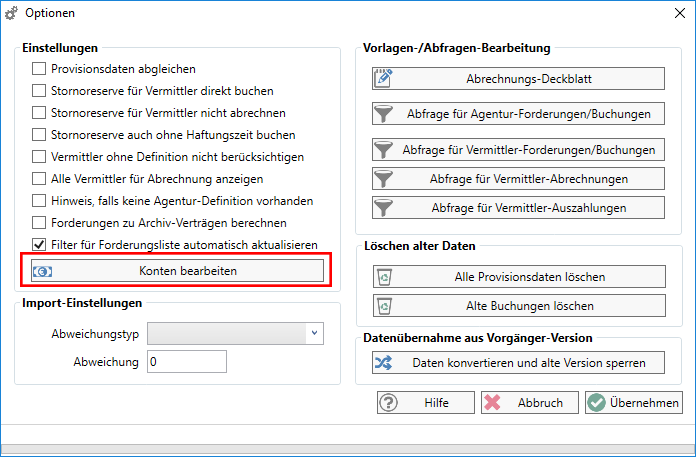
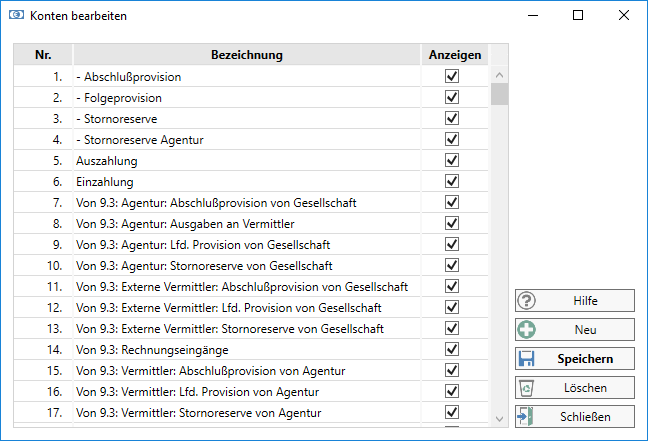
Im Optionen-Fenster der Provisionsabrechnung gibt es einen neuen Button „Konten bearbeiten“. Wenn man darauf klickt, öffnet sich ein Fenster zur Bearbeitung der Konten-Liste. Man kann neue Konten anlegen, bestehende löschen oder ausblenden. In den entsprechenden Dialogen werden alle Konten angezeigt, die einen Haken in der Spalte „Anzeigen“ haben.

Optionen:

provision_optionen

Konten bearbeiten:

provision_konten_bearbeiten

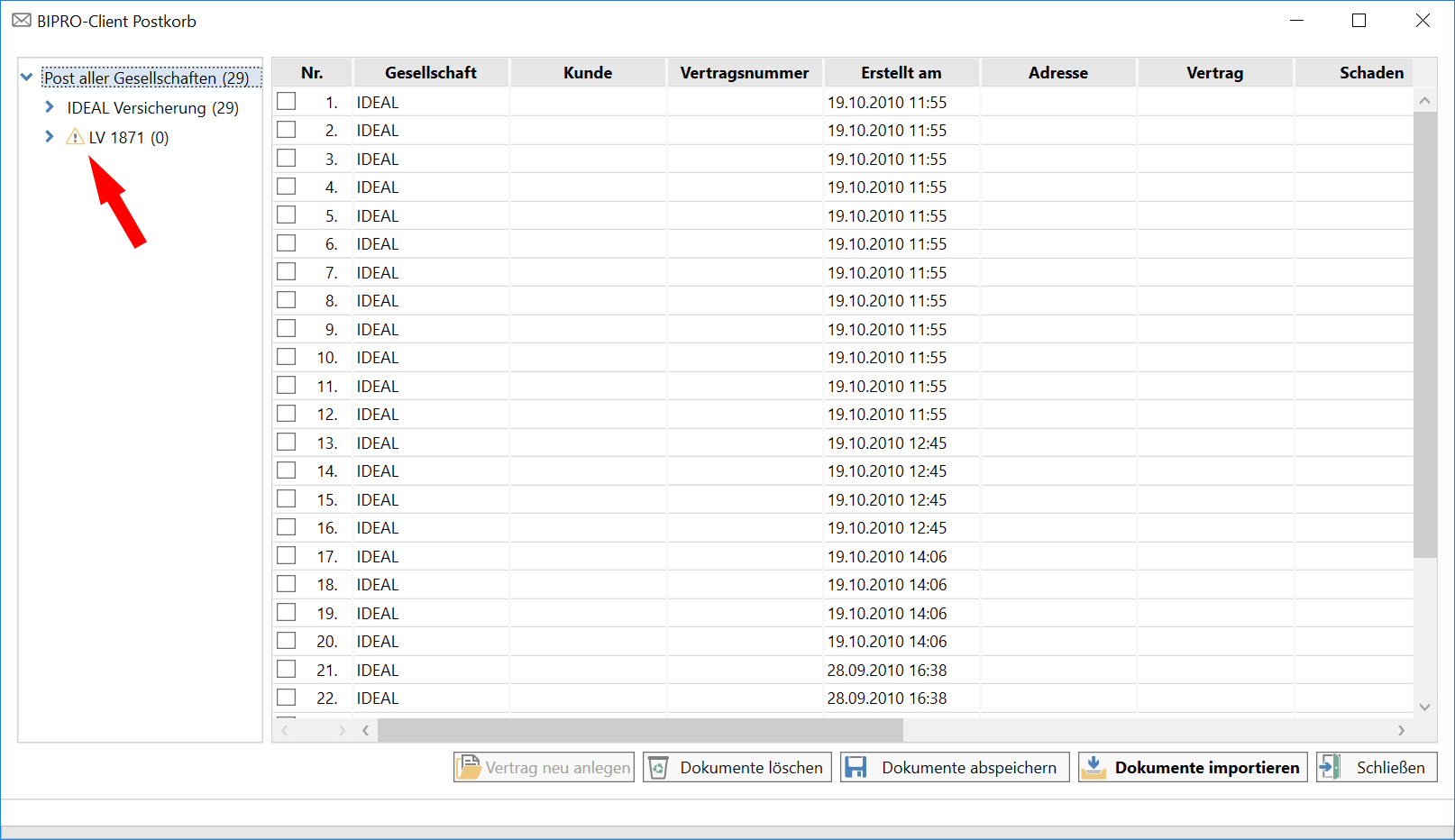
Wenn beim Abruf der Post bei einer Gesellschaft im aB-Agenta Postkorb Probleme auftreten, kommt nicht wie bisher eine Fehlermeldung, sondern es wird dann beim entsprechenden Postkorb ein Icon eingeblendet. Fährt man mit der Maus über das Icon sieht man die entsprechende Fehlermeldung. Ebenso kann man über einen Klick mit der rechten Maustaste auf das Icon die Fehlermeldung in die Zwischenablage kopieren und direkt per E-mail an uns weiterleiten.

Dies wurde eingeführt, damit der Postabruf nicht jedes mal komplett abgebrochen wird, wenn bei einzelnen Gesellschaften Fehler aufgetreten sind, sondern alle anderen Postkörbe weiterhin ordnungsgemäß abgerufen werden können.


btix_postkorb_warnung

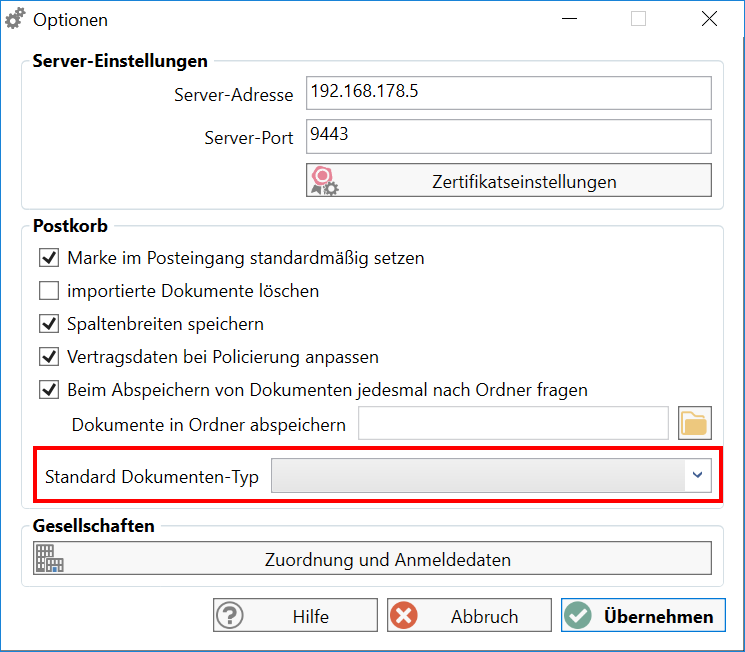
In den Optionen des Bipro-Clients wurde die neue Option „Standard Dokumenten-Typ“ eingefügt.

Alle Dokumente des Postkorbs werden dann initial mit dem dort ausgewählten Dokumenten-Typ vorbelegt.

btix_optionen_servereinstellungen

Im aB-Agenta Postkorb wurde der Button „Vertrag neu anlegen“ eingefügt. Ist dem ausgewählten Dokument kein Vertrag zugeordnet, weil dieser vielleicht noch gar nicht vorhanden ist, so kann man hierüber einen neuen Vertrag anlegen, der dann automatisch auch zugeordnet wird. Zudem werden im neuen Vertrag schon der Kunde und die Vertragsnummer eingetragen.

Ist dem aktuell ausgewählten Dokument schon ein Vertrag zugeordnet, heisst der Button „Vertrag anzeigen“ und folglich kann man diesen dann hiermit direkt öffnen und bearbeiten.

BIPRO-Client Postkorb

Im Bipro-Client wurde die Option „Spaltenbreiten speichern“ für das Postkorb-Fenster eingefügt. Die Spaltenbreiten werden beim Aufruf des aB-Agenta Postkorbs dann auf die zuletzt per Maus gezogenen Breiten wiederhergestellt.
Ist die Option deaktiviert, so bestimmt das Modul die Breite anhand des Feldinhalts selbst.

Optionen_Spaltenbreite

Im heutigen Experten-Tipp zeigen wir Ihnen, wie Sie z. B. zwei Kunden miteinander vergleichen können, indem Sie diese in 2 Fenstern parallel öffnen.

  • Öffnen Sie z. B. einen bestimmten Kunden den Sie als Datensatz mit einem anderen Kunden vergleichen möchten.
  • Klicken Sie links im Navigationsmenü mit gedrückter <ALT> Taste auf den Namen des Kunden.
  • Der Kunde wird jetzt in einem separaten Fenster geöffnet. Dieses Fenster können Sie jetzt verschieben oder erst einmal verkleinen.
  • Öffnen Sie jetzt den Kunden der mit dem Kunden in dem separat geöffneten Fenster verglichen werden soll (z. B. über die Suchfunktion).
  • Vergrößern Sie nun das minimierte Fenster in der Taskleiste, des zuerst geöffneten Kunden. Sie können nun beide Fenster parallel nebeneinander anordnen um die Datensätze zu vergleichen.
  • In der Listenansicht können Sie dieses ebenfalls durchführen, allerdings müssen Sie dann mit gedrückter <ALT> Taste einen Doppelklick auf die Nummerierung des entsprechenden Datensatzes durchführen, damit sich dieser in einem separaten Fenster öffnet.

Hier nochmals im Video zu sehen:

Optimierte Vorschau für Word- und Excel-Dokumente.

Word-Dokumente mit vielen Bildern werden nun korrekt dargestellt. Sollten Sie Excel-Dokumente mit mehreren Tabellen-Blättern hinterlegt haben, werden diese nun auch allesamt in der Dokumenten-Vorschau angezeigt.