Die Dokumentenverwaltung erhält eine weitere Verbesserung durch die Vorschau-Funktion im Dialog Dokument – „E-Mail beantworten“ und „E-Mail weiterleiten“.

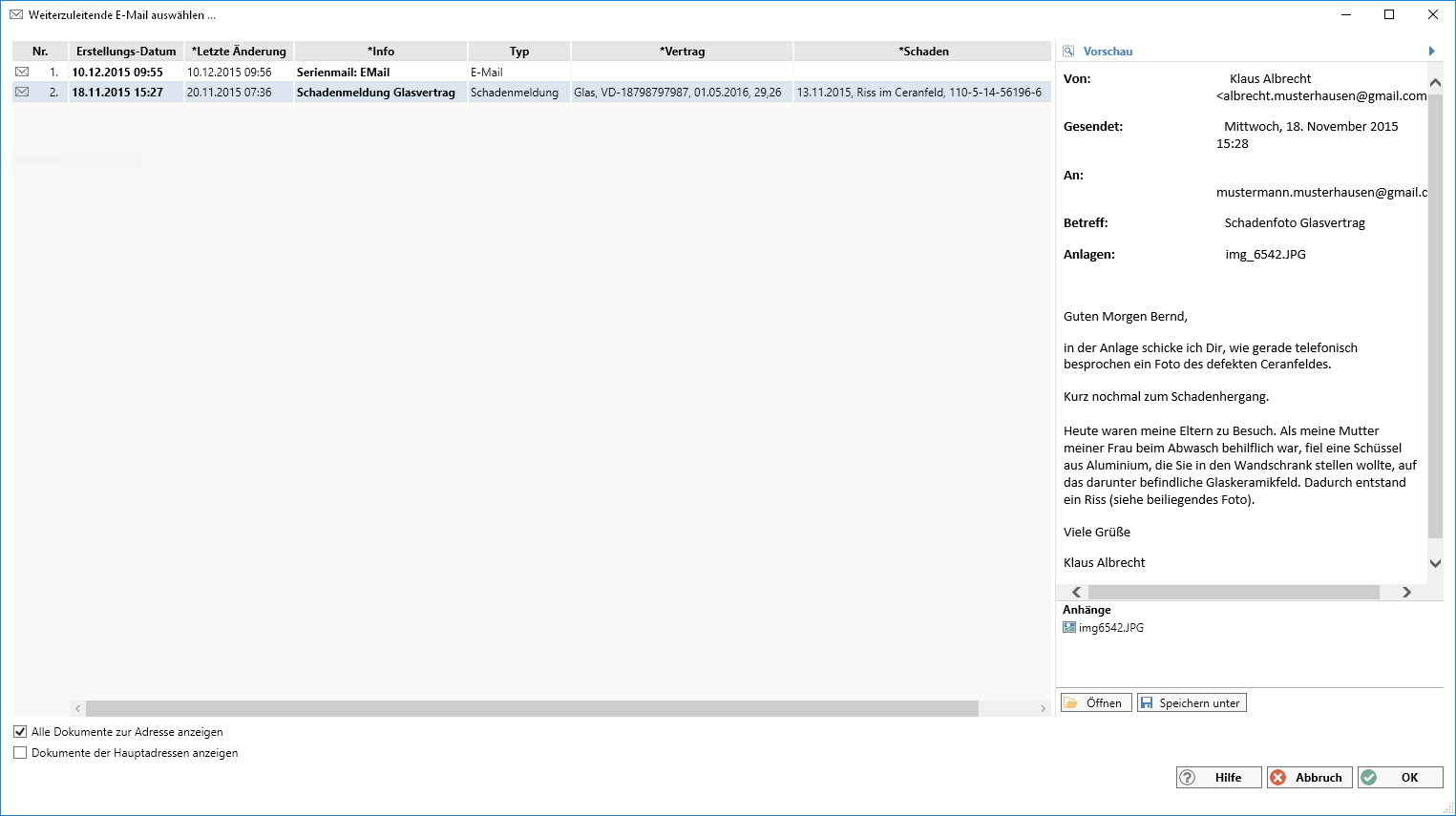
Wenn Sie eine in aB-Agenta abgelegte E-Mail beantworten oder weiterleiten möchten, können Sie sich in dem Dialog zur Auswahl der E-Mail, nun auch eine entsprechende Vorschau anzeigen lassen, wie Sie es aus der Dokumentenverwaltung gewohnt sind. Dieses erleichtert die Auswahl der richtigen E-Mail, wenn Sie eventuell viele E-Mails mit dem gleichen Info-Text abgelegt haben.

Vorschau für E-Mail weiterleiten

Weitere Informationen zum Thema „E-Mail beantworten“ und „E-Mail weiterleiten“ finden Sie auch nachfolgend unter „Das sollten Sie auch wissen“…

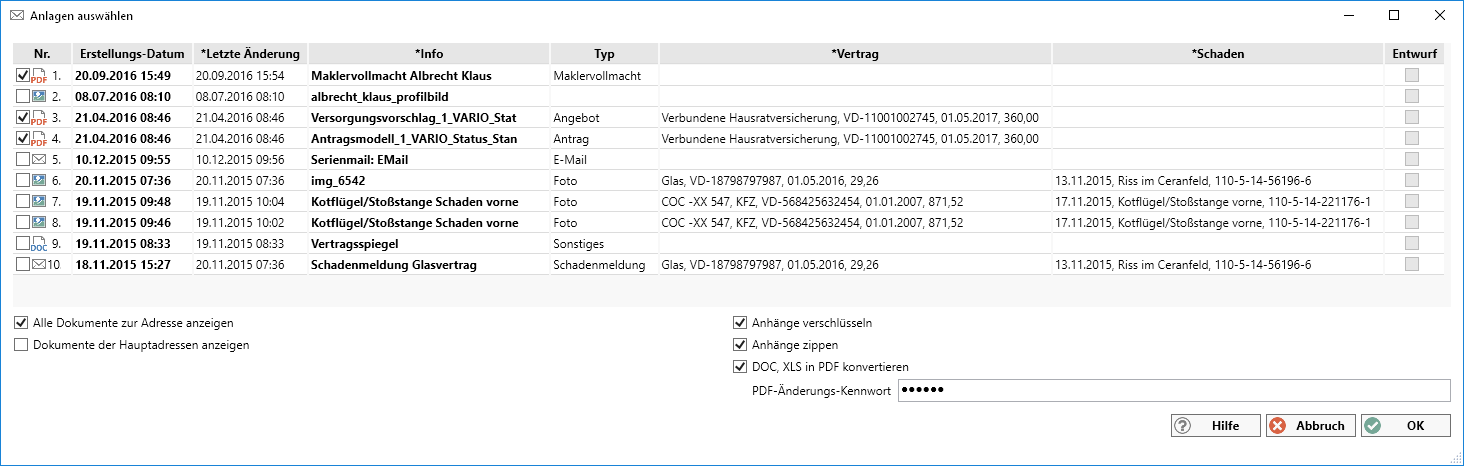
Die Dokumentenverwaltung wurde verbessert und um die neue Option „Anhänge zippen“ ergänzt. Damit ist es nun möglich, mehrere Dokumente die als E-Mail Anhang versendet werden sollen, in eine .zip Datei zu packen.

Gehen Sie wie folgt vor, um die neue Routine anzuwenden:

  • Öffnen Sie in aB-Agenta z. B. den Kunden, Vertrag oder Schaden aus dem Sie eine E-Mail mit Anlagen versenden möchten
  • Klicken Sie dann auf Dokument „E-Mail mit Anlagen“ und wählen eine entsprechende Vorlage aus
  • Im anschließenden Fenster wählen Sie dann die entsprechenden Dokumente aus, die Sie als Anlage versenden möchtenDokumentenverwaltung Anhänge zippen
  • Über die Option „Anhänge zippen“ werden diese dann in eine .zip Datei gepackt
  • Mittels der Option „Anhänge verschlüsseln“, kann der Anhang dann noch zusätzlich verschlüsselt werden. Der Empfänger muss dann nicht für jedes in der .zip Datei enthaltene Dokument das Passwort eingeben, sondern nur einmalig

Weitere Informationen zum Thema E-Mail Anhänge verschlüsselt versenden, finden Sie auch nachfolgend unter „Das sollten Sie auch wissen“

In den Optionen des Bipro-Client wurde der Knopf „Zuordnung GeVo-Arten“ eingefügt.

BiPRO Client b-OX Optionen

GeVo-Arten sind bestimmte Geschäftsvorfälle, die mit den Dokumenten als Zusatzinfo geliefert werden. Mittels dieser Informationen kann man erkennen um welche Geschäftsvorfälle es sich handelt um dann das Dokument besser zuzuordnen.

Wichtige Info!
Die Zuweisung der entsprechenden Geschäftsvorfälle, werden durch die BiPRO-Norm und nicht von aB-Agenta bestimmt!

BiPRO GeVo Zuordnung

Spalte „aB-Agenta Dokumenten-Typ“

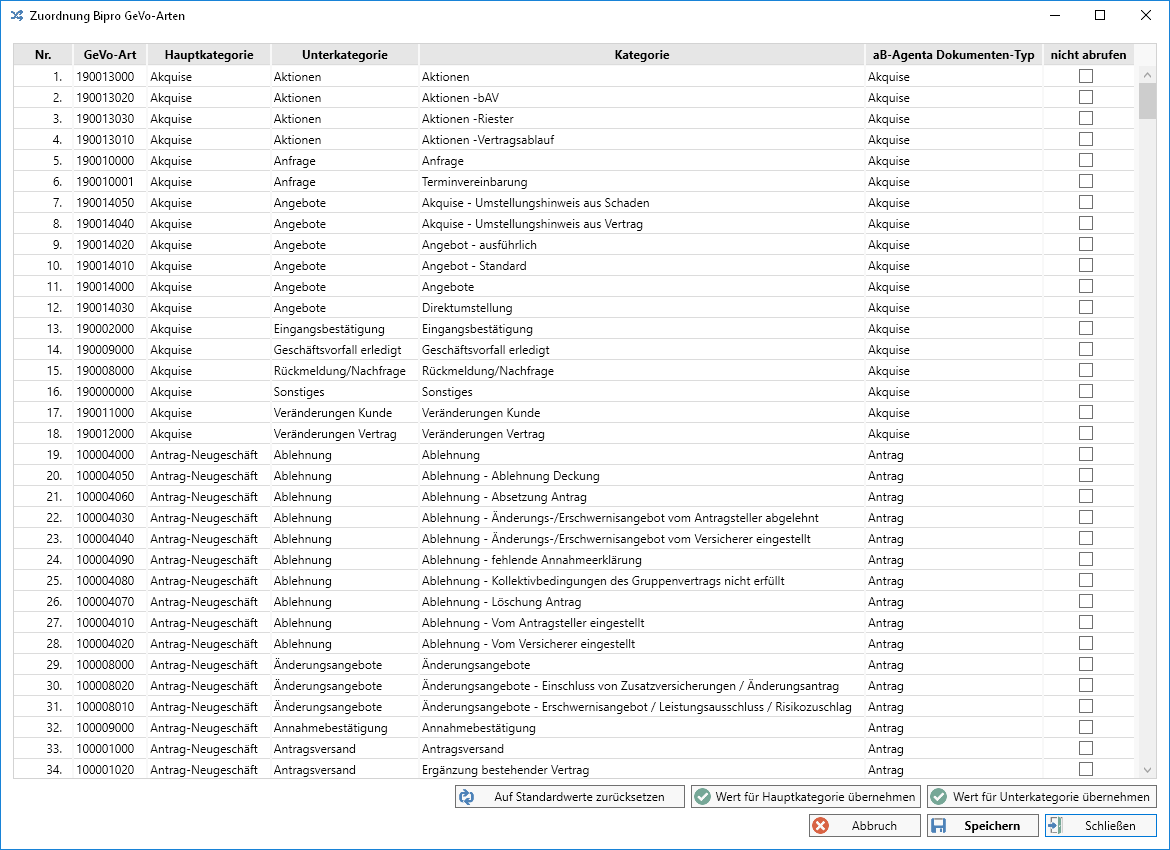
Beim Klick auf „Zuordnung GeVo-Arten“ wird ein Dialog geöffnet, in dem die verschiedenen Zuordnungen der BiPRO-Geschäftsvorfälle zu Hauptkategorien, Unterkategorien und Kategorien angezeigt werden. In der Spalte „aB-Agenta Dokumenten-Typ“ kann man dem Dokument noch einen bestimmten Typ in aB-Agenta zuordnen. Standardmäßig wird der Typ schon vorbelegt. Dieser ist unter Umständen noch nicht in Ihrer Dokumenten-Typ Liste als Eintrag vorhanden. Wenn Sie den Typ ändern möchten, können Sie den Wert einfach überschreiben oder öffnen Sie die entsprechende Auswahlliste und wählen einen neuen Typ aus (Administrator-Rechte in aB-Agenta erforderlich). Ansonsten wird dem Dokument der vorbelegte Typ zugewiesen.

Tipp!
Die entsprechenden Einträge in der Auswahlliste des Dokumenten-Typs können Sie auch individuell mittels dem Masken-Designer Modul anpassen (auch in der Demo-Version möglich). Eine Anleitung, wie man die Einträge in bestimmten Auswahllisten z. B. zum Dokumenten-Typ anpassen kann, finden Sie im folgenden Video „Masken-Designer: Auswahllisten bearbeiten“ in unserem YouTube Kanal.

Masken-Designer – Auswahllisten bearbeiten:

Spalte „nicht abrufen“

Wenn Sie über den BiPRO Client Dokumente einer bestimmte GeVo-Art gar nicht erst abrufen möchten, wie z. b. GDV-Datenbestände, markieren Sie diese einfach in der Spalte „nicht abrufen“.

Option „Wert für Hauptkategorie übernehmen“

Wenn Sie den Dokumenten-Typ zu einem Geschäftsvorfall geändert haben und möchten diesen dann für alle Geschäftsvorfälle der gleichen Hauptkategorie übernehmen, klicken Sie auf „Wert für Hauptkategorie übernehmen“.

Option „Wert für Unterkategorie übernehmen“

Wenn Sie den Dokumenten-Typ zu einem Geschäftsvorfall geändert haben und möchten diesen dann für alle Geschäftsvorfälle der gleichen Unterkategorie übernehmen übernehmen, klicken Sie auf „Wert für Unterkategorie übernehmen“.

Option „Auf Standardwerte zurücksetzen“

Mit diesem Befehl stellen Sie alle Dokumenten-Typen wieder auf den Standard-Wert zurück.

Lernvideo/Tutorial – Zuordnung der Bipro-Geschäftsvorfälle zum Dokumenten-Typ

Hier finden Sie ein entsprechendes Video dazu:

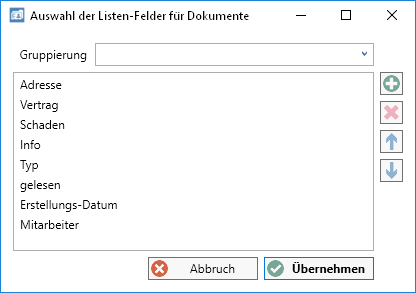
In den Optionen des BiPRO Clients wurde die neue Option „Auswahl der Listenfelder für Dokumente“ eingefügt.

BiPRO Client b-OX Optionen

Hier können Sie festlegen, welche Felder als Spalten in der Dokumenten-Liste im BiPRO Postkorb und im Snoopr® bei der Funktion „Angebote von Snoopr® abholen“ angezeigt werden sollen. Ebenso kann man dort die Reihenfolge der Spalten festlegen und über „Gruppierung“ bestimmen, nach welchem Feld die Liste ggf. zur besseren Übersicht gruppiert werden soll.

Auswahl Listenfelder

Lernvideo/Tutorial – Auswahl der Listenfelder für Dokumenten-Anzeige

Hier finden Sie ein entsprechendes Video dazu:

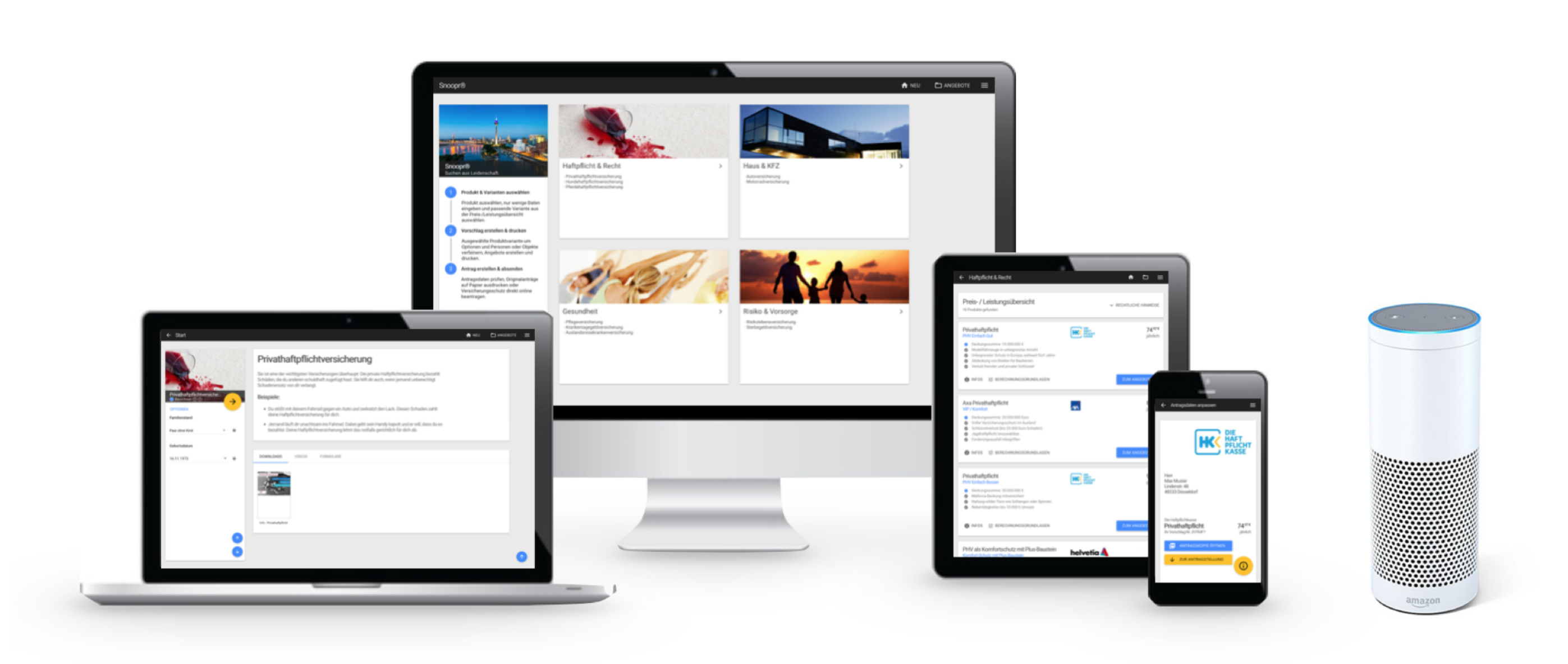
Die Firma b-tix hat eine neue Suchmaschine „Snoopr®“ für Versicherungen entwickelt, welche über den BiPRO Client™ b-OX® aufgerufen werden kann. Wir freuen uns, dass wir als einer der ersten MVP-Hersteller diese Schnittstelle implementiert haben.

Logo SnooprSnoopr Tarifrechner

Ein Versicherungsschwein auf Trüffelsuche

Es sind die Trüffel unter den Versicherungen: Produkte für Hobbygärtner, Grillmeister oder Taucher. Das sind nur einige der besonderen Produktvarianten, die die nach einem Trüffelschwein benannte Versichungssuchmaschine Snoopr seit jüngstem findet. Inzwischen werden Hunderte von Versicherungen in jetzt 18 Verkaufsprodukten durchsucht – acht mehr als bisher. Seit dem Start der Pilotphase im Mai sind die Sparten Hausrat, Wohngebäude, Basis- und Privatrente, Berufsunfähigkeit, Rechtsschutz, Unfall und Unfallrente neu hinzugekommen.

Der Suchdienst von b-tix, der im Hintergrund die BiPRO-Schnittstellen der Versicherer nutzt, sortiert gefundene Produktvarianten nach Relevanz und nicht nach Preis. Je bessser ein Produkt zu den Wünschen und Bedürfnissen eines Kunden passt, desto höher wird es gelistet. Möglich wird das durch künstliche Intelligenz. So schafft Snoopr neue Möglichkeiten im Maklervertrieb und hilft Versicherern und Vermittlern, Produkte zielgruppengerecht zu platzieren. Makler können nach Versicherungen suchen und Preise berechnen, Angebote und Anträge zusammen mit Broschüren, Leistungsbeschreibungen und Erklärvideos mit Kunden teilen und Verträge online abschließen. Gebühren und Provisionen fallen hierfür nicht an. Die Nutzung ist kostenfrei.

Darüber hinaus bietet Snoopr® ein kostenloses Partnerprogramm, welches qualifizierte Kundenkontakte (Hot Leads) vermittelt. Hierbei handelt es sich um Kontakte zu Verbrauchern, die sich ganz konkret für ein bestimmtes Produkt und eine Beratung durch einen Experten interessieren. Dazu wird die intelligente Suchmaschine auf Verbraucherportalen und Sprachdiensten wie Amazon Alexa platziert. Für die Beratung, Angebots- und Antragstellung wählt der Endverbraucher einen Experten aus dem Partnerprogramm aus, welcher das Lead im Anschluss vom Tippgeber (der b-tix GmbH) übermittelt bekommt.

Welche Daten werden von aB-Agenta an Snoopr® übergeben?

Über die Schnittstelle werden folgende Adressdaten aus aB-Agenta übertragen:

  • Anrede
  • Titel
  • Vorname und Name
  • Geburtsdatum und Geburtsort
  • Familienstand und Staatsangehörigkeit
  • Strasse und Hausnummer
  • Postleitzahl und Ort
  • Telefon und E-Mail

Welche Daten werden von Snoopr® an aB-Agenta zurück übergeben?

Die entsprechenden Berechnungen, Angebote oder Vertragsabschlüsse können als Dokument wieder zurück in aB-Agenta übernommen werden.

1. Registrierung und Hinterlegung der Anmeldedaten

Registrierung

  • Vorab müssen Sie sich kostenlos unter snoopr.de registrieren.
  • Wenn Sie die Zugangsdaten erhalten haben, müssen diese noch in aB-Agenta hinterlegt werden.
  • Klicken Sie auf den Reiter „Schnittstellen“ und klicken dann unter Portale auf „BiPRO Client“aB-Agenta b-tix BiPRO Client Anmeldefenster
  •  Anschließend klicken Sie auf „Optionen“ um die Zugangsdaten im Abschnitt „Snoopr® Anmeldedaten“ zu hinterlegen

BiPRO Client b-OX Optionen

Lernvideo/Tutorial – Registrierung und Einrichtung von Snoopr®

Hier finden Sie ein entsprechendes Video dazu:

2. Daten von aB-Agenta an Snoopr® übergeben und Produktsuche starten

Um eine Produktsuche zu starten, gehen Sie wie folgt vor:

  • Öffnen Sie in aB-Agenta den Kunden, zu dem Sie eine Produktsuche starten möchten
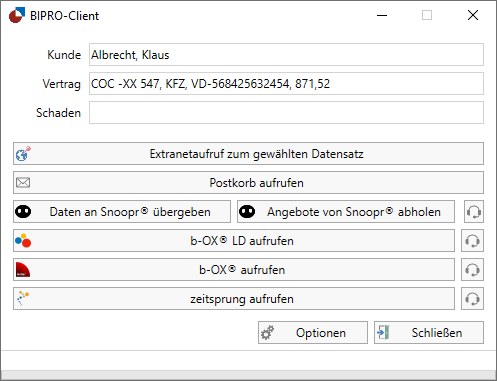
  • Anschließend gehen Sie in aB-Agenta auf den Reiter „Schnittstellen“ und klicken dann unter Portale auf „BiPRO Client“
  • Im Feld „Kunde“ wird nun der zuvor geöffnete Kunde vorbelegt
  • Über die Option „Daten an Snoopr® übergeben“ starten Sie den Aufruf von Snoopr® um eine Produktsuche durchzuführen
  • Die Adress- und sonstigen Daten des Kunden werden übergeben
  • Ergänzen Sie ggf. die fehlenden Angaben und führen eine Berechnung durch

Lernvideo/Tutorial – Daten von aB-Agenta an Snoopr® übergeben

Hier finden Sie ein entsprechendes Video dazu:

Lernvideo/Tutorial – Produktsuche über Snoopr® starten (Präsentation der Firma b-tix)

Dieses Video ist ein Ausschnitt einer Präsentation der Firma b-tix. Es wird die Funktionsweise von Snoopr® erklärt:

3. Angebote aus Snoopr® in aB-Agenta übergeben

Um die berechneten Angebote in aB-Agenta zu übernehmen, gehen Sie wie folgt vor:

  • Mit Klick auf „Angebote von Snoopr® abholen“ werden die berechneten Angebote abgerufen
  • Diese werden dann als Liste im Fenster „Snoopr®-Angebote“ angezeigt
  • Hierüber können Sie sich die Dokumente nochmals anschauen bzw. dann importieren


Lernvideo/Tutorial – Angebote aus Snoopr® in aB-Agenta übergeben

Hier finden Sie ein entsprechendes Video dazu:


Hinweis:
Die Schnittstelle zu Snoopr® kann auch über den BiPRO Client™ b-OX® genutzt werden, ohne das dieser als kostenpflichtiges Modul lizenziert wird.

Im Reiter „Vermittler-Abrechnung“ wurde im Abschnitt „Abrechnungen“ ein Lösch-Button zum Löschen einer bereits durchgeführten Abrechnung eingefügt.

aB-Agenta Provisionsabrechnung Vermittlerabrechnung

Sollten Sie also eine Abrechnung durchgeführt haben und stellen fest, dass etwas nicht stimmt, kann die Abrechnung wieder gelöscht werden. Durch das Löschen werden alle zu dieser Abrechnung gehörenden Buchungen wieder als „offen“ markiert. Bisher konnte man den Vorgang nur rückgängig machen, mittels einer Gegenbuchung.

Hinweis: Es kann immer nur die neueste Abrechnung gelöscht werden, da es ansonsten zu Unstimmigkeiten bei den Restguthaben kommen kann.

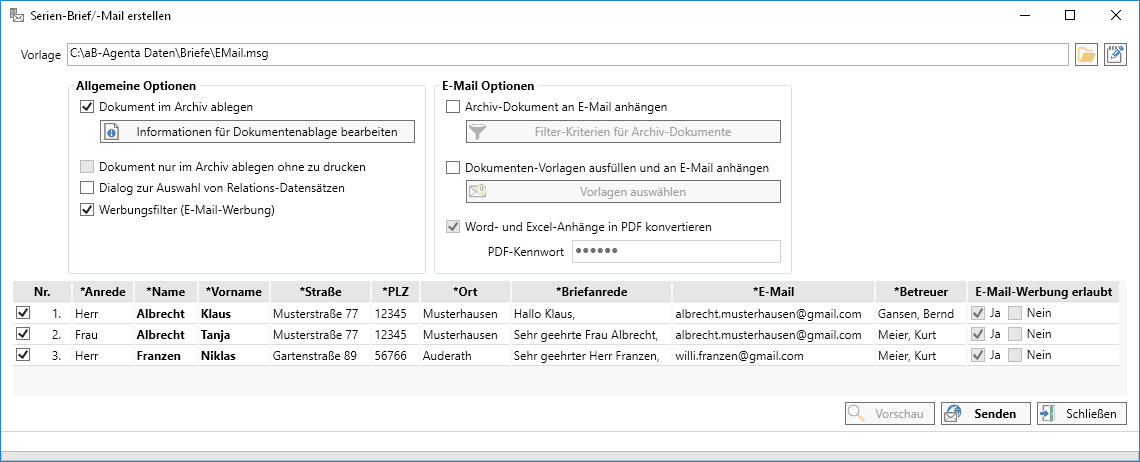
Neue Anpassung im Rahmen der DSGVO. In der Dokumentenverwaltung im Assistenten für die Serien-Brief/Mail Funktion wurde im Abschnitt „Allgemeine Optionen“ die Option „Werbungsfilter (Brief-Werbung) bzw. Werbungsfilter (E-Mail-Werbung)“ eingefügt. Diese verhindert, dass bestimmte Datensätze angeschrieben werden.

Werbungsfilter (Brief-Werbung)

Diese Option erscheint, wenn Sie einen Serien-Brief erzeugen.

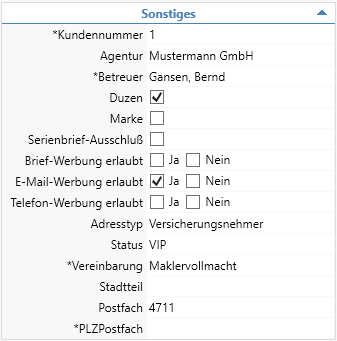
Mit der Aktivierung werden in der unteren Liste der selektierten Datensätze die Adressen herausgefiltert, bei denen in der Stammdaten-Maske der Haken bei „Brief-Werbung erlaubt“ auf „Nein“ gesetzt ist.

Werbungsfilter

Werbungsfilter (E-Mail-Werbung)

Diese Option erscheint nur, wenn Sie eine Vorlage mit der Endung .msg oder .oft auswählen, um eine Serien-Mail zu erzeugen.

Mit der Aktivierung werden in der unteren Liste der selektierten Datensätze die Adressen herausgefiltert, bei denen in der Stammdaten-Maske der Haken bei „E-Mail-Werbung erlaubt“ auf „Nein“ gesetzt oder wenn „unbestimmt“, also nichts angehakt ist.

WerbungsfilterWerbungsfilter

Aus der Schnittstelle fb-Xpert wird fb>beraterwelt.

Zum 30.06.18 wurde die bestehende Schnittstelle fb-Xpert eingestellt. Ab sofort können Sie aus dem aB-Agenta heraus die neue Schnitstelle zu fb>beraterwelt aufrufen. Genau wie in der alten Schnittstelle zu fb-Xpert werden die Kundendaten direkt übermittelt, so dass diese nicht nochmals eingegeben werden müssen.

Die neue Funktion – „E-Mail Anhänge verschlüsselt versenden“ wurde nochmals verbessert.

Anhänge, die Sie per E-Mail über das Dokumenten-Management-System von aB-Agenta versenden, können nun verschlüsselt versendet werden (optional).  Dabei werden die Anlagen entweder in eine ZIP-Datei gepackt oder die PDF-Datei(en) selbst wird mit einem zufällig generierten Kennwort verschlüsselt.

Neue Verschlüsselungs-Routine!
Wir unterscheiden nun, ob der Anhang der E-Mail nur aus PDF-Dateien besteht oder ob auch andere Dateitypen versendet werden, wie z. B. Fotos. Je nachdem, greift eine andere Form der Verschlüsselung.

  1. Versand von Anlagen ausschließlich im PDF-Format:
    Wenn der E-Mail Anhang nur aus PDF-Dateien besteht, werden diese nicht in eine ZIP-Datei gepackt, sondern die Original-Dateien werden versendet und die entsprechenden Kennwörter werden direkt in den PDF-Dateien gespeichert. Das hat den Vorteil, dass der Empfänger PDF-Dokumente ohne vorher zu entpacken, direkt öffnen und dann mittels dem entsprechend mitgesandten Kennwort entpacken kann. Somit ist auch ein Öffnen von PDF-Dokumenten über ein Smartphone möglich.
  2. Versand von Anlagen mit anderen Dateiformaten:
    Werden auch andere Dateien, wie z. B. Fotos im JPG-Format als Anhang der E-Mail versendet, dann werden diese in eine ZIP-Datei gepackt und verschlüsselt.

Das Kennwort besteht aus 6 Zeichen zusammengesetzt aus Zahlen und Buchstaben (Groß- und Kleinschreibung). Mit dieser Routine können Sie Dateien z. B. mit personenbezogenen Daten an Kunden oder Gesellschaften versenden (beliebige Dateitypen). Parallel zu Ihrer E-Mail, versendet aB-Agenta im Hintergrund automatisch eine weitere E-Mail an den gleichen Empfänger, mit gleichem Betreff und dem zusätzlichen Vorsatz „Ergänzung zu „ im Betreff. Damit wird sichergestellt, dass der Anhang der E-Mail mit personenbezogenen Daten und das Kennwort getrennt voneinander übermittelt werden um Missbrauch zu verhindern.

Inhalt dieser E-Mail ist dann ein entsprechender Hinweistext und das entsprechende Kennwort, um den Anhang der zuvor gesendeten E-Mail zu entpacken. Dieses Kennwort wird jedoch nicht im Klartext, sondern als Grafikdatei übermittelt. Der Hinweistext dieser E-Mail ist vorgegeben und kann nicht verändert werden.

Folgender Hinweistext steht in der automatisch versendeten E-Mail:
„Mit dieser Mail wird Ihnen das Kennwort zur vorher versendeten Anlage zur Verfügung gestellt. Sollte es sich bei dem Anhang um eine ZIP-Datei handeln, benötigen Sie ein entsprechendes ZIP-Programm zum Entpacken der Anlagen. Benutzen Sie bitte folgendes Kennwort zum Öffnen der Anlagen:“

{AnhangKennwort}

Der Platzhalter {AnhangKennwort} wird durch die Grafikdatei ersetzt, die das Kennwort beeinhaltet.

Vorgehensweise zum Versenden einer E-Mail mit verschlüsselten Anhängen (egal ob ausschließlich mit PDF- oder anderen Dateiformaten)

  • Öffnen Sie den entsprechenden Vorgang zu dem Sie eine E-Mail generieren möchten, z. B. Kunde, Vertrag oder Schaden
  • Klicken Sie auf Dokument – „E-Mail mit Anlagen“ und wählen eine entsprechende E-Mail Vorlage aus
  • Im anschließenden Fenster „Anlagen auswählen“, markieren Sie die entsprechenden Dateien, welche als verschlüsselte Anlage versendet werden sollen
  • Die Option „Anhänge verschlüsseln“ ist standardmäßig deaktiviert. Falls der Anhang verschlüsselt werden soll, aktivieren Sie diese Option (der letzte Zustand wird gespeichert).E-Mail Anhänge verschlüsseln
  • Die E-Mail wird mit dem verschlüsselten Anhang erzeugt und kann gegebenenfalls vor dem Versand noch bearbeitet werden
  • Wenn Sie z. B. mehrere Anhänge versenden möchten, können Sie diese über den Button „Anhänge zippen“ auch in eine .zip Datei zusammengefasst packen und dann versenden. Wenn Sie auch noch die Option Anhänge verschlüsseln angewählt haben, wird die .zip Datei zusätzlich verschlüsselt. Der Empfänger muss dann jedoch nicht für jedes in der .zip Datei enthaltene Dokument, das Passwort eingeben, sondern nur einmalig.
  • Nachdem die E-Mail versendet und über den Dialog „Dokument in der Dokumenten-Verwaltung ablegen“ in aB-Agenta abgelegt wurde, kann das hinterlegte Passwort zum Dokument jederzeit über das Feld „Kennwort E-Mail Anhang“ im Klartext angezeigt werden. Sollte der Empfänger das Kennwort zum Öffnen des Dokumentes nicht mehr finden, können Sie Ihm dieses dann nochmals mitteilen.
  • Der Empfänger erhält die E-Mail mit dem verschlüsselten Anhang. Wenn es sich ausschließlich um PDF-Dokumete handelt, können diese direkt nach Eingabe des entsprechend übermittelten Kennwortes geöffnet werden. Falls sich in der Anlage auch andere Dateitypen befinden, wurden diese in eine ZIP-Datei gepackt, die dann mittels einem entsprechenden ZIP-Programm entpackt werden kann.
  • Parallel zu dieser E-Mail wird automatisch eine weitere E-Mail an den gleichen Empfänger, mit gleichem Betreff aber dem zusätzlichen Hinweis am Anfang des Betreffs „Ergänzung zu „ verschickt. In dieser E-Mail ist dann das entsprechende Kennwort als Grafikdatei enthalten, um den Anhang der zuvor gesendeten E-Mail zu entpacken.

Hinweis: Bei gezippten Anhängen benötigt der Empfänger ein ZIP-Programm zum Entpacken der Anlagen! Dazu gibt es diverse kostenlose Programme, wie z. B. 7-Zip, Winrar, Peazip.

Lernvideo/Tutorial – E-Mail Anhänge verschlüsselt versenden

Hier finden Sie ein entsprechendes Video dazu:

In den Benutzer-Zugriffsrechten wurden die Anpassungen hinsichtlich der DSGVO 2018 nochmals verbessert!

Generell müssen Sie über Admin-Rechte verfügen um das Modul der Benutzer-Zugriffsrechte zu öffnen und um die Einstellungen vorzunehmen.

Neuer Optionen-Dialog und Kennwort Richtlininen

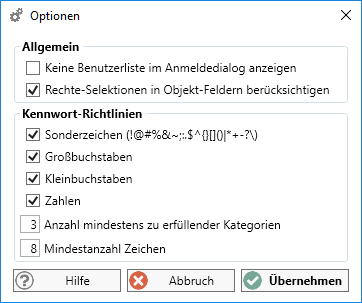
In den Benutzer-Zugriffsrechten ist ein neuer Dialog „Optionen“ eingefügt worden.
 

Die beiden Funktionen „Keine Benutzerliste im Anmeldedialog anzeigen“ und „Rechte-Selektionen in Objekt-Feldern berücksichtigen“, welche vorher im Abschnitt „Benutzer/Gruppen“ oberhalb der Benutzerliste zu finden waren, wurden in den neuen Dialog „Optionen“ verschoben.
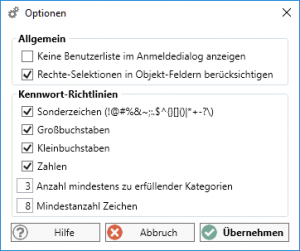
Benutzer-Zugriffsrechte Optionsdialog

Hier können nun auch Kennwort-Richtlinien vergeben werden. Hier können Sie festlegen ob das Passwort aus Sonderzeichen, Groß- und Kleinbuchstaben oder  Zahlen bestehen soll und die Mindestanzahl an Zeichen bestimmen.

UPDATE!!! Jetzt können Sie auch festlegen, wieviel der gewählten Kategorien mindestens erfüllt werden müssen.

Kennwort-Vergabe und optionale Sanktionen bei der nächsten Anmeldung

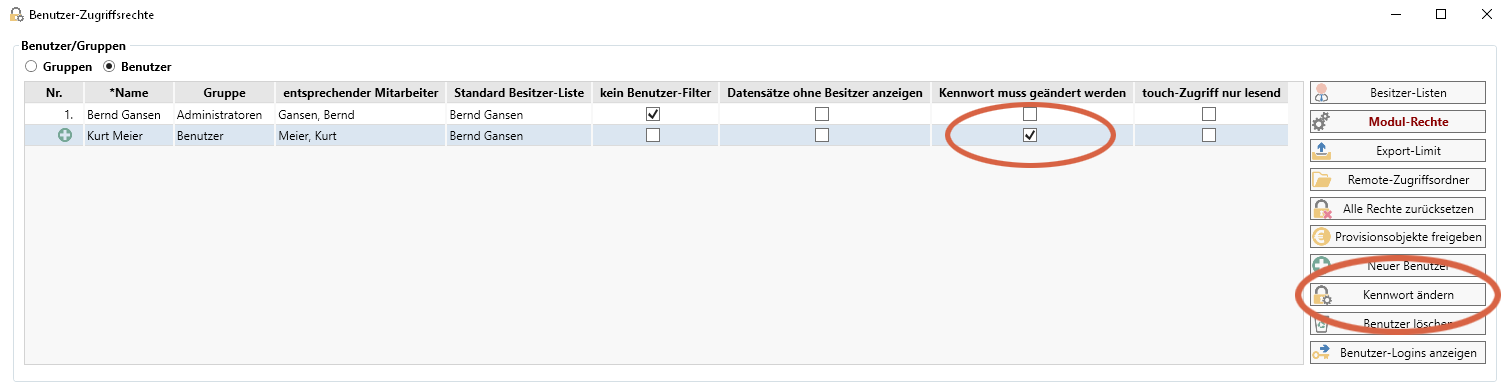
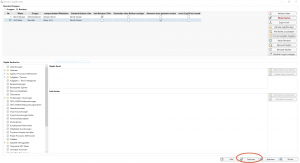
Im Abschnitt „Benutzer/Gruppen“ wurde die Spalte „Kennwort“ gelöscht. Wenn Sie einen neuen Benutzer anlegen, erscheint ein Dialog in dem Sie ein Kennwort festlegen können. Zusätzlich kann der Benutzer dann mit dem Setzen des Hakens, in der Spalte „Kennwort muss geändert werden“, dazu gezwungen werden, bei der nächsten Anmeldung das Kennwort zu ändern. Wenn Sie als Administrator zu einem späteren Zeitpunkt das Kennwort für den Benutzer nochmals ändern möchten, können Sie dieses durch die neue Option „Kennwort ändern“ im rechten Menü tun. Der Benutzer kann sein Kennwort auch eigenständig ändern (siehe Kennwort-Änderungen durch Benutzer möglich).
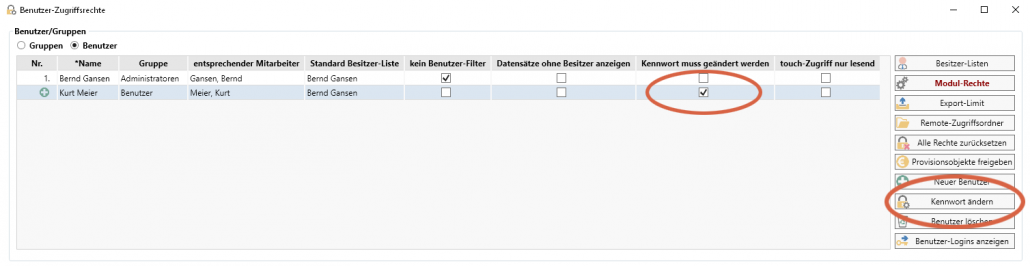
Benutzer-Kennwörter können nicht mehr eingesehen werden

Ab sofort werden keine Benutzer-Kennwörter im Programm mehr im Klartext dargestellt. Somit können diese nicht mehr ausgelesen werden.

Kennwort-Änderungen durch Benutzer möglich

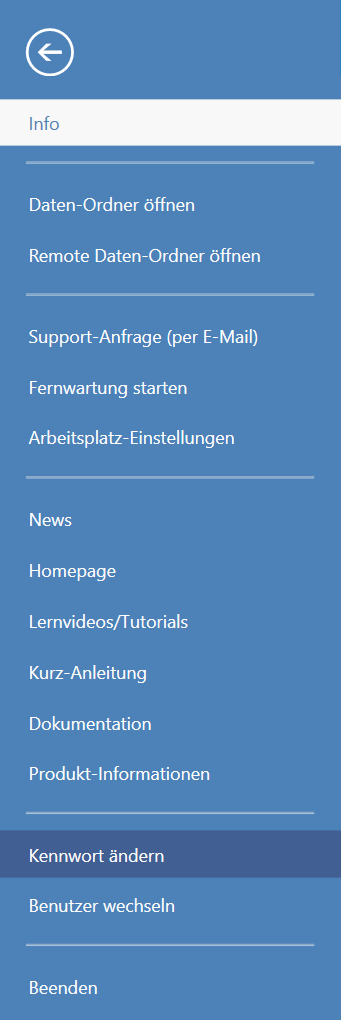
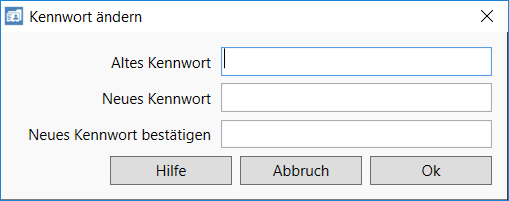
Benutzer können Ihr Kennwort nun selbstständig, auch ohne Administrator-Rechte ändern. Dazu gibt es den neuen Eintrag „Kennwort ändern“ im „Applikations-Menü“ von aB-Agenta. Dort muss der Benutzer sein altes Kennwort eintragen und kann dann ein neues Kennwort vergeben.
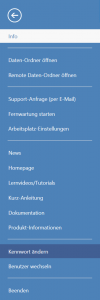
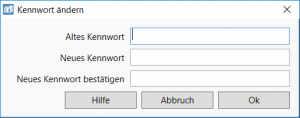
Kennwort ändern

Neue Funktion „Kennwort vergessen?“

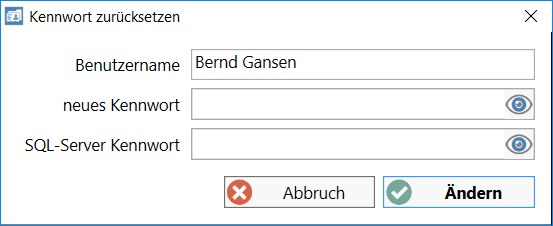
Mit Hilfe der neuen Funktion „Kennwort vergessen?“ können Benutzer bei einer falschen Eingabe des Kennwortes im Anmeldedialog das Kennwort zurücksetzen und neu vergeben. Dieser Dialog erscheint, sobald Sie das erste Mal Ihr Kennwort falsch eingegeben haben.
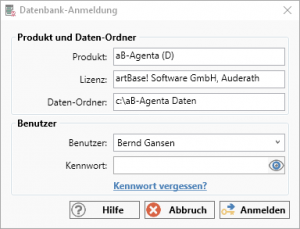
Zugriffsrechte Datenbank-Anmeldung

Um das Kennwort zurückzusetzen, benötigen Sie den entsprechenden Benutzernamen und das SQL-Server Kennwort, welches Sie bei der Installation von aB-Agenta vergeben haben. Erst dann können Sie ein neues Kennwort definieren.
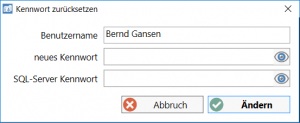
Kennwort zurücksetzen

Hinweis: Eine Zusammenfassung, was die weiteren datenschutzrechtlichen Anforderungen seitens der DSGVO, in Verbindung mit aB-Agenta betrifft, werden wir in Kürze veröffentlichen.