
PDF//BOX Mr-Money

Mr-Money_Logo_web

Neue Schnittstelle zur PDF///BOX von Mr-Money

In Verbindung mit der PDF///BOX von Mr-Money erhalten die Dokumente z. B. beim Scan-Vorgang unter anderem einen verlässlichen Titel, der dann die weitere Verarbeitung im aB-Agenta festlegt. So wird z. B. der Versicherungsvertrag aufgrund der ausgelesenen Meta-Daten über das Dokumenten-Import Modul von aB-Agenta (bereits intergriert) automatisch gefunden und zugeordnet.

Hierzu ein kleines Video:

Mr-Money_Logo_web

Herstellerinformationen zur PDF///BOX

Über die Export-/Importfunktion werden verarbeitete Dokumente von der Mr-Money PDF///BOX zu aB-Agenta übertragen:

  • Dokumente werden durch eine eindeutige Versicherungsnummer dem Vertrag zugewiesen

Was kann die Mr-Money PDF///BOX?

Die PDF///BOX verarbeitet ALLE Dokumente in Echtzeit!

  • Eine “KI” (Künstliche Intelligenz) liest alle Ihre Dokumente wie ein Mensch und verarbeitet sie genau so logisch.
  • Die Dokumente erhalten einen verlässlichen Titel, der die weitere Verarbeitung festlegt.

Verarbeitet werden:

  • gescannte PDF
  • PDF aus eMail-Anhängen
  • per BiPRO 430 Service erhaltene PDF (z. B. Mr-Money BiPRO///BOX)
  • PDF aus dem Extranet von Gesellschaften
  • PDF aus FTP Bereichen
  • anderweitige PDF, z. B. Faxe

Preise:

  • die entsprechenden Nutzungs-Preise für die PDF///Box von Mr-Money finden Sie hier
  • um die von der PDF///Box generierten Dokumente zu importieren, benötigen Sie das Dokumenten-Import Modul von aB-Agenta, welches bereits kostenlos integriert ist (Zusatzmodule – „Dokumenten-Import“)

Alle Angaben auf dieser Seite beziehen sich auf die jeweiligen Aussagen und Angaben des Herstellers. Die artBase! Software GmbH übernimmt keine Verantwortung für inhaltliche oder sonstige Angaben. Bei konkreten Fragen zur PDF///Box wenden Sie sich bitte direkt an Mr-Money.

Die Suchfunktion wurde optimiert.

In den Arbeitsplatz-Einstellungen unter „Optionen für Daten-Ordner“ im Abschnitt „Sonstiges“ wurde die Option „Suche immer nach Objekt“ eingefügt.

Hier können Sie einstellen, auf welches Objekt sich die Suche standardmäßig beziehen soll. Ist dort zum Beispiel „Kunden (aktive)“ ausgewählt, ist mit Klick auf den Button „Suche“ das Suchfenster immer vorbelegt um nach „Kunden (aktive)“ zu suchen, egal ob Sie die Suche z. B. gerade aus einem Vertrag oder Schaden geöffnet haben.

Wurde dort kein Objekt ausgewählt, bezieht sich der Such-Knopf, wie bisher, auf den aktuell ausgewählten bzw. geöffneten Vorgang.

Um den Zoom-Faktor, also die Darstellung von aB-Agenta zu ändern (verkleinern oder vergrößern), konnte dieses bisher nur über die Arbeitsplatz-Einstellungen – Allgemein – „Sonstiges“ eingestellt werden.

Mit dem neuesten Update ist dieses nun auch direkt mittels drücken/festhalten der „STRG Taste + scrollen am Mausrad“ möglich. So können Sie schnell den Zoom-Faktor erhöhen oder verkleinern ohne dazu in die Arbeitsplatz-Einstellungen zu wechseln.

Die Auswahl der Mitarbeiter im Terminplaner wurde optimiert.

Um nur die Termine eines bestimmten Mitarbeiters im Terminplaner anzuzeigen, können Sie den Mitarbeiter per Haken im linken Bereich unter „Termine anzeigen von“ auswählen und den derzeit aktiven Mitarbeiter abwählen. Es erscheinen dann die Termine des gewählten Mitarbeiters.

Eine schnellere Anzeige mit weniger Klicks ist wie folgt möglich: Klicken Sie mit der rechten Maustaste auf den entsprechenden Mitarbeiter. Es erscheint ein Dialog mit „Nur Termine von … anzeigen“. Mit der Bestätigung werden automatisch alle vorgewählten Haken bei anderen Mitarbeitern deaktiviert und bei diesem Mitarbeiter aktiviert.

In aB-Agenta unter dem Reiter „Sonstiges“ finden Sie die neue Funktion „Aufgabenplanung“.

Hinweis: Da durch diese Funktion Einstellungen an Ihrem Server vorgenommen werden, sollte dieses auch nur von Ihrem örtlichen EDV-Betreuer vorgenommen werden der über die entsprechenden Einstellungen an Ihrem Server informiert ist.

Mittels der Aufgabenplanung können Sie ganz einfach zeitgesteuerte Prozesse für aB-Agenta erstellen, die direkt am Server ausgeführt werden. Es wird dazu eine XML-Datei erzeugt in der alle erforderlichen Parameter gespeichert sind. Diese wird dann später als neue Aufgabe in der Aufgabenplanung importiert.

Zu diesen Prozessen gehören in Verbindung mit aB-Agenta:

  • Daten-Abgleich: für Filial- oder Notebook-Versionen
  • Datensicherung: Sicherung des Original-Datenverzeichnisses von aB-Agenta mit automatischem beenden des MS-SQL-Servers
  • Online-Update: mit dem automatischen Online-Update verpassen Sie kein Update von aB-Agenta und sind immer auf dem neuesten Programm-Stand

Zu jeder Option lassen sich zusätzlich noch einstellen:

  • Startzeit: zu welcher Uhrzeit soll die jeweilige Aktion ausgeführt werden, z. B. um 01:00 Uhr
  • Wochentag: an welchem Wochentag soll die entsprechende Aktion ausgeführt werden, z. B. jeden Wochentag außer am Wochenende

Aufgabenplanung

Wichtig: Global muss noch der Windows-Benutzer definiert werden unter dessen Anmeldung die Aufgabenplanung am Server gestartet wird.

Wenn Sie alle erforderlichen Parameter eingestellt haben, klicken Sie auf „Erstellen“. Im Anschluss erscheint der Windows-Dialog „Ordner suchen“. Hier wählen Sie bitte einen entsprechenden Pfad zum Zwischenspeichern der XML-Datei aus.

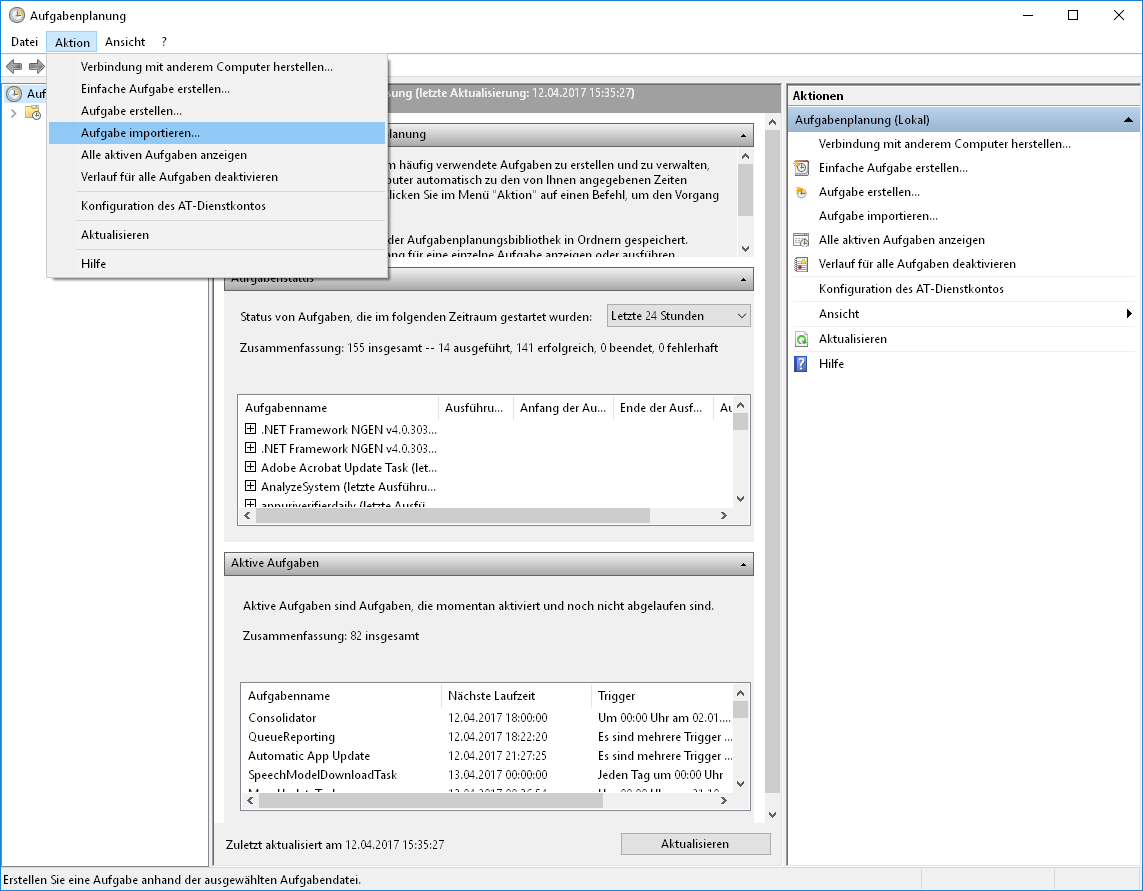
Starten Sie nun die „Aufgabenplanung“ unter Windows.

Klicken Sie im Fenster der Aufgabenplanung auf Aktion – „Aufgabe importieren…“. Wählen Sie anschließend über den Windows-Dialog die zuvor erzeugte XML-Datei aus. Es werden nun gemäß Ihren Einstellungen automatisch die entsprechenden Aufgaben unter der Windows-Aufgabenplanung angelegt.

Wichtig: Bitte prüfen Sie in regelmäßigen Abständen, ob z. B. die „Datensicherung“ ohne entsprechendes Fehlerprotokoll in der Windows-Aufgabenplanung ausgeführt wurde.


In den Arbeitsplatz-Einstellungen unter „Optionen für Daten-Ordner – Sonstiges“, wurde eine neue Option „Farbe der Hauptmenü-Registerkarte“ eingefügt. Hier können Sie speziell für das Register „Hauptmenü“ eine Farbe auswählen, um dieses bei vielen geöffneten Registern schneller wiederfinden zu können.

Das Zusatzmodul „Dokumenten-Import“ wurde verbessert.

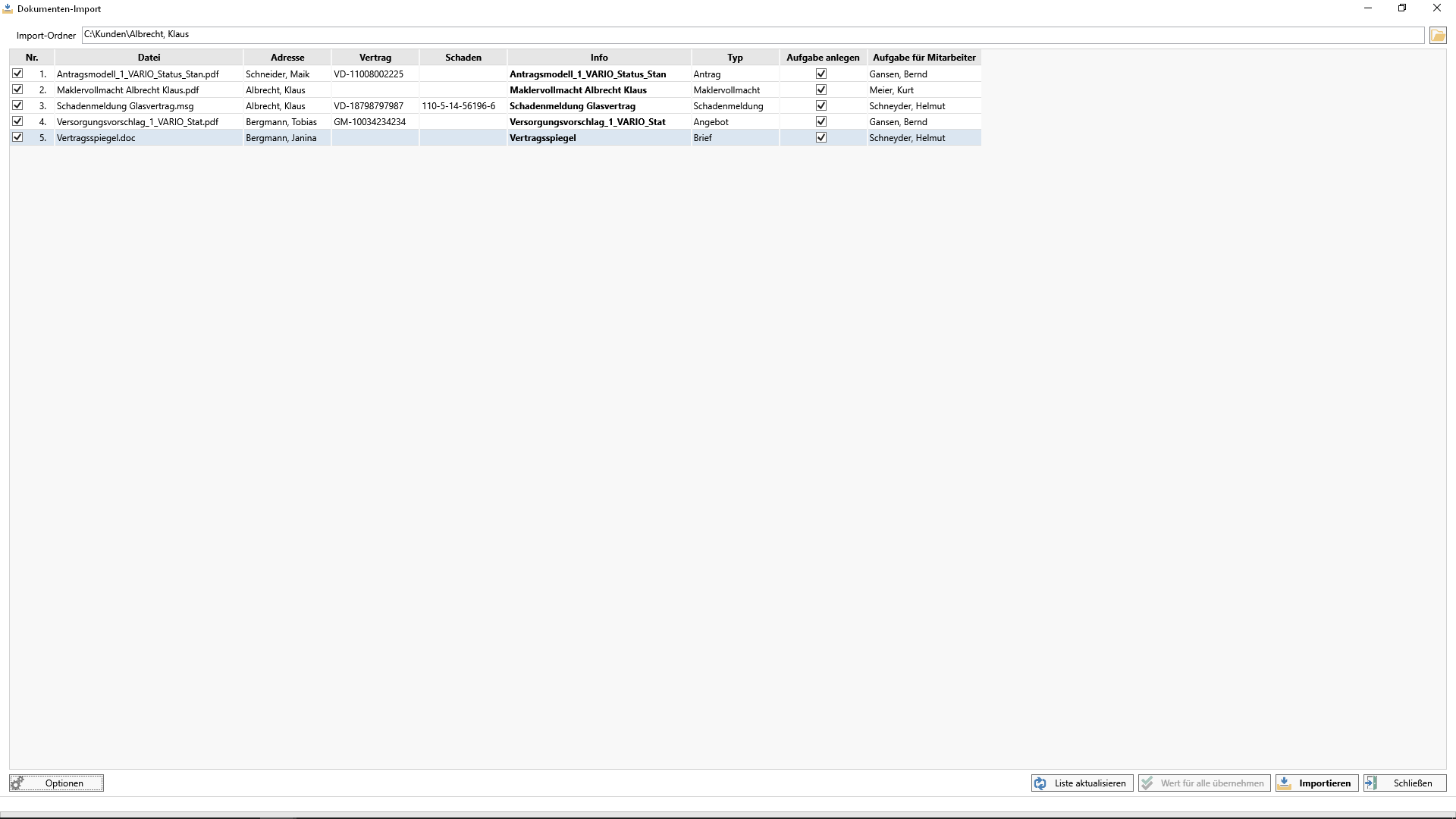
Im Dialog des „Dokumenten-Imports“ können Sie nun eine Aufgabe pro Dokument anlegen und diese einem bestimmten Mitarbeiter zuweisen. Wenn Sie den Haken bei „Aufgabe anlegen“ setzen und den entsprechenden Mitarbeiter auswählen, dann wird beim Import der Dokumente eine Aufgabe für diesen Mitarbeiter mit den hinterlegten Standardwerten angelegt. Ist im zugeordneten Kunden, Vertrag oder Schaden ein Betreuer/Vermittler hinterlegt, wird das Feld „Aufgabe für Mitarbeiter“ automatisch mit diesem befüllt.

Wenn Sie den Haken bei „Standardmäßig Aufgaben anlegen“ in den dazugehörigen „Optionen“ setzen werden die Aufgaben automatisch angelegt. Wird im Feld „Aufgaben-Info“ ein Text hinterlegt, wird dieser in das Info-Feld der Aufgaben eingetragen. Wird kein Text angegeben, übernimmt aB-Agenta den Info-Text aus dem Dokument. Das Feld „Typ“ muss manuell befüllt werden.

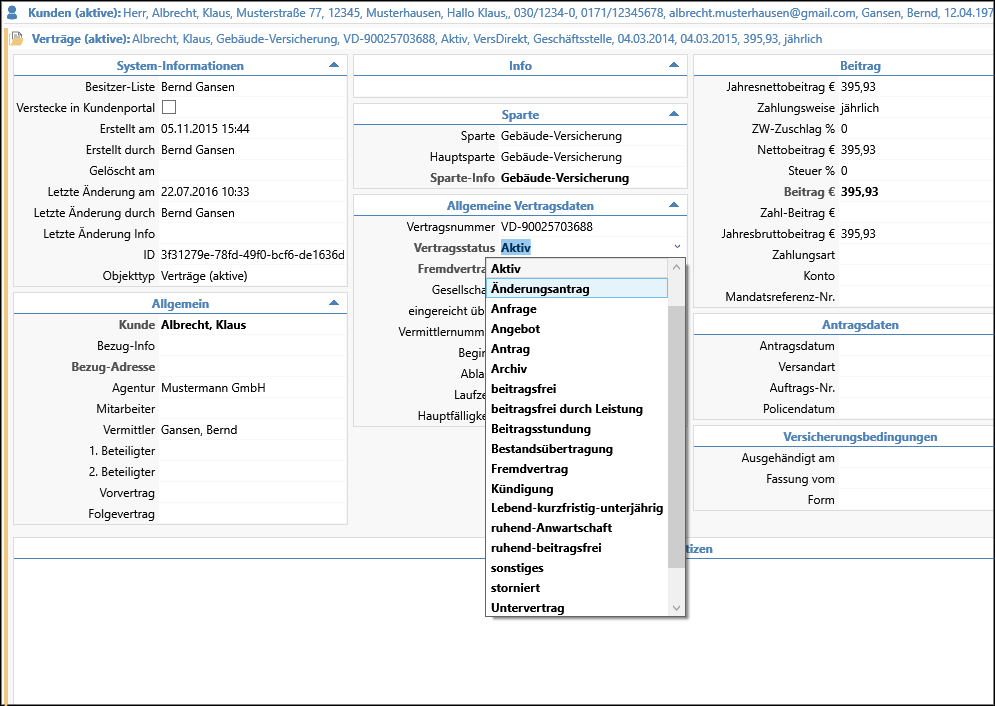
In der allgemeinen Vertragsmaske unter dem Feld Vertragsstatus wurde die Auswahlliste um den Eintrag „Änderungsantrag“ erweitert. Dieser Status kann vergeben werden, wenn beim Vertrag eine Änderung/Umstellung in einen neuen Tarif erfolgen soll.

aB-Agenta Vertragsstatus Änderungsantrag

Die Verträge die diesen Status haben, werden ebenfalls in der Provisionsabrechnung berücksichtigt und in der Autostart-Abfrage „Offene Anträge“ mit angezeigt.


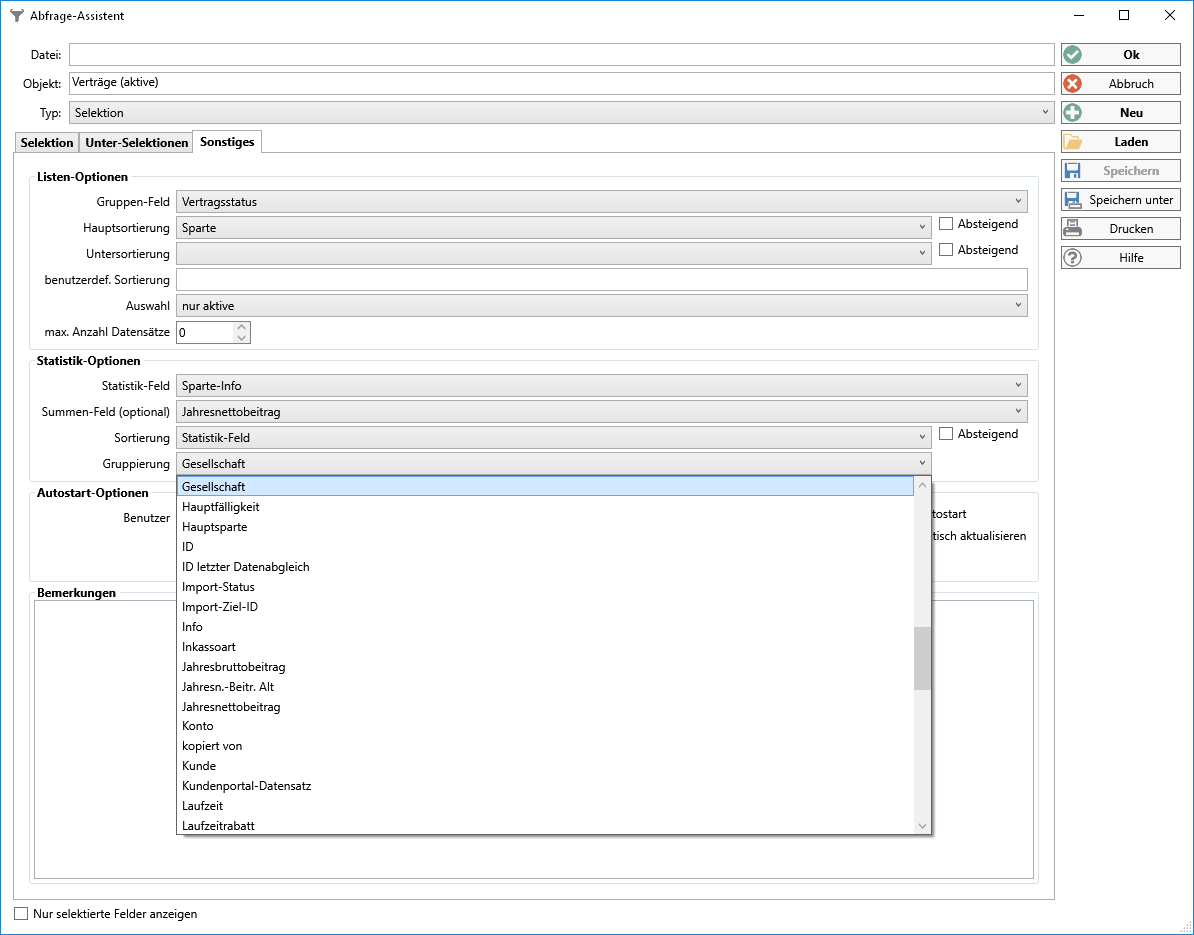
Im Abfrage-Assistent wurde für die Generierung von Statistiken im Reiter Sonstiges ein neues Feld „Gruppierung“ hinzugefügt.

aB-Agenta - Statistik Gruppierung

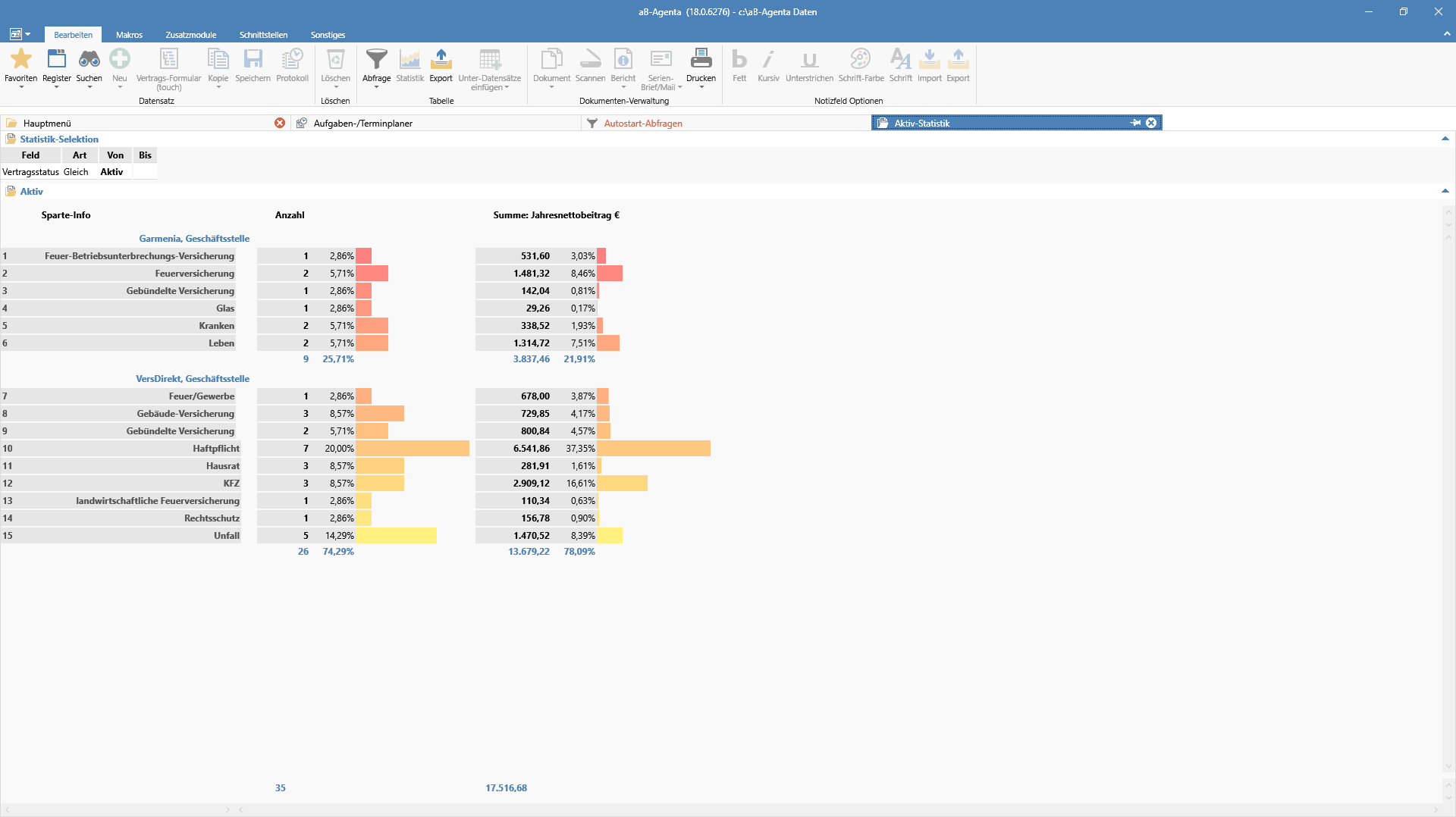
Dadurch können Statistiken nun zusätzlich nach einem bestimmten Wert gruppiert werden und es wird eine entsprechende Zwischensumme zu jeder Gruppierung gebildet.

aB-Agenta Statistik

Neuer Button „Drucken“ in der Dokumenten-Vorschau.

In der neuen aB-Agenta Version 18.0 wurde die PDF-Vorschau generell verbessert. Jedoch war das Starten eines direkten Druckprozesses aus der Dokumenten-Vorschau heraus nicht möglich, sondern das Dokument musste dazu geöffnet werden.

aB-Agenta Dokumentenvorschau mit Druckbutton

Dieses haben wir optimiert und einen neuen Button „Drucken“ unterhalb des angezeigten Dokumentes eingefügt.