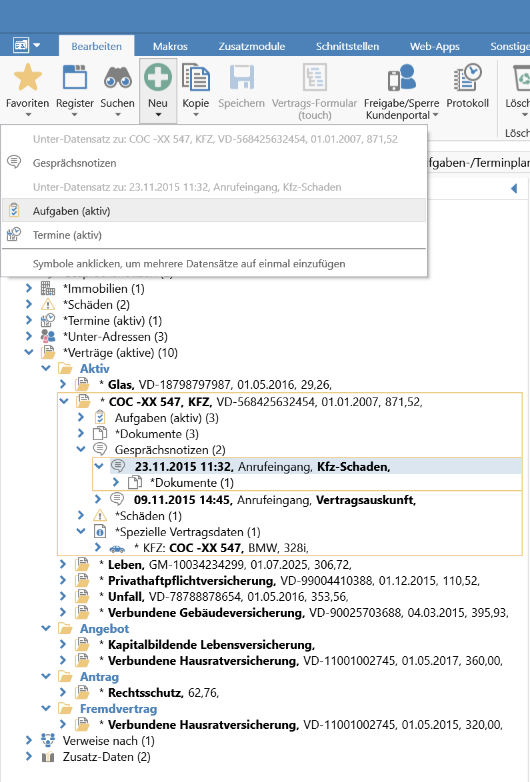
Die neue Funktion „Textbausteine“ vereinfacht die Erstellung von Dokumenten, Notizen oder Kundenportal-Nachrichten.

Mit Hilfe von Textbausteinen können Sie Ihren Arbeitsablauf vereinfachen und optimieren. Wenn Sie z. B. in Briefen oder E-Mails wiederkehrende Texte an bestimmten Stellen verwenden möchten, können Sie diese ganz einfach über vordefinierte Textbausteine einfügen lassen, ohne für jeden Vorgang z. B. eine separate Brief- oder E-Mail Vorlage zu erstellen.
Vorteil von Textbausteinen:
- Jeder Textbaustein gilt programmübergreifend für Dokumente, Notizen und die Nachrichten-Funktion im Kundenportal
- Mehrere Textbaustein-Platzhalter in einer Vorlage verwendbar: Die Abfrage erfolgt nach der Reihenfolge der Platzhalter innerhalb eines Dokumentes
- Identische Feld-Platzhalter wie für aB-Agenta: Innerhalb von Textbausteinen können auch die üblichen aB-Agenta Platzhalter, z. B. für die Vertragsnummer oder Name des Kunden verwendet werden, die dann später durch Daten ersetzt werden
- Beschleunigen die Antwortzeit
- Einsparung vieler einzelner Dokumentenvorlagen z. B. durch Verwendung einer neutrale Vorlage, die dann ganz einfach mittels der Textbaustein-Funktion individuell ausgefüllt und personalisiert werden kann
Textbausteine erstellen, bearbeiten, löschen
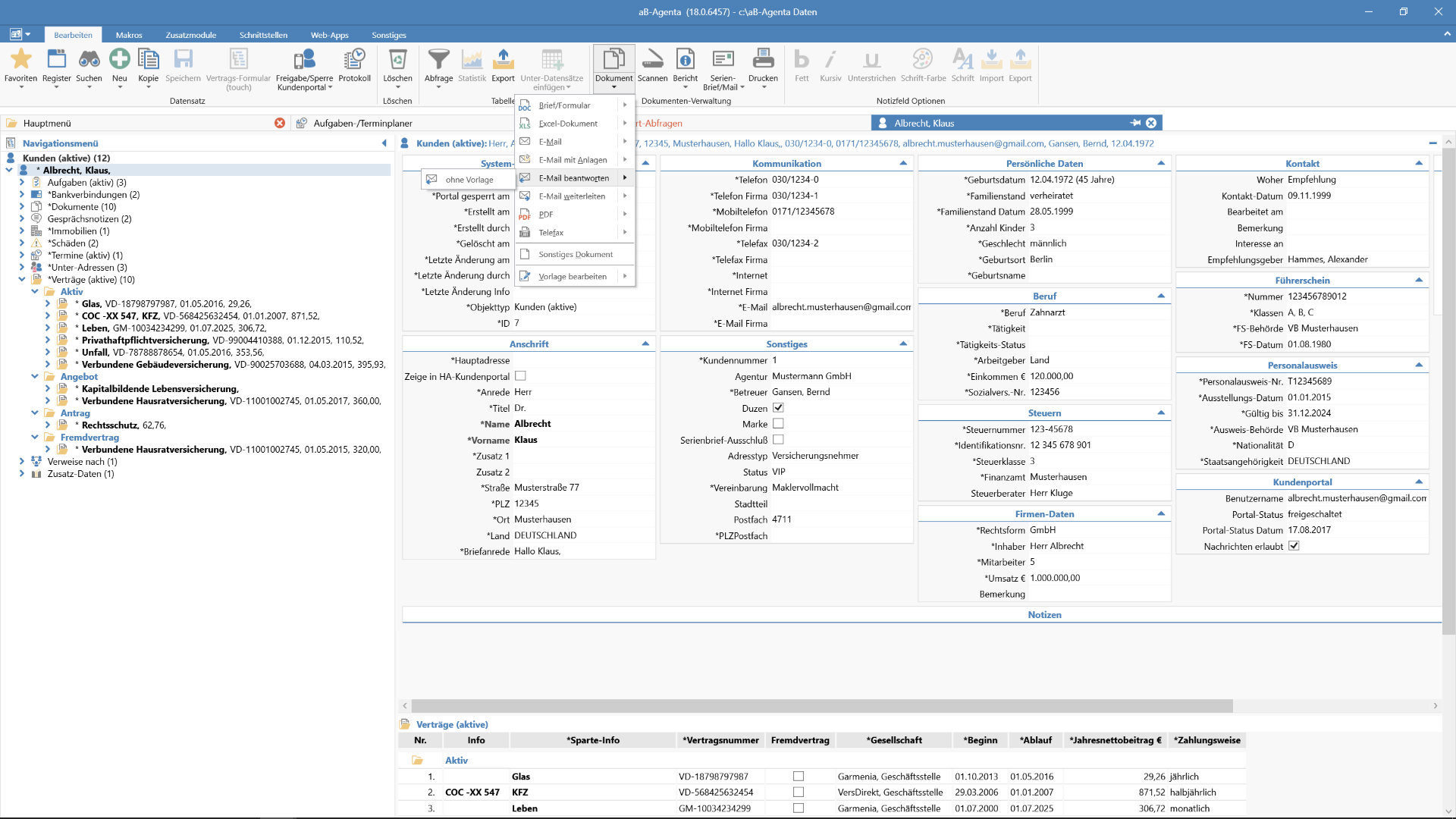
Die Funktion „Textbausteine“ können Sie entweder bei der Dokumentenverwaltung, bei der Nachrichten-Funktion im Kundenportal, im Text-Editor oder in allen Notizfeldern über die Tastenkombination „Strg+T“ anwenden. Die zentrale Verwaltung der Textbausteine erfolgt über den Dialog Dokument – „Textbausteine bearbeiten“. Um neue Textbausteine zu erstellen, vorhandene zu bearbeiten oder zu löschen gehen Sie wie folgt vor:
- Öffnen Sie einen beliebigen Kunden
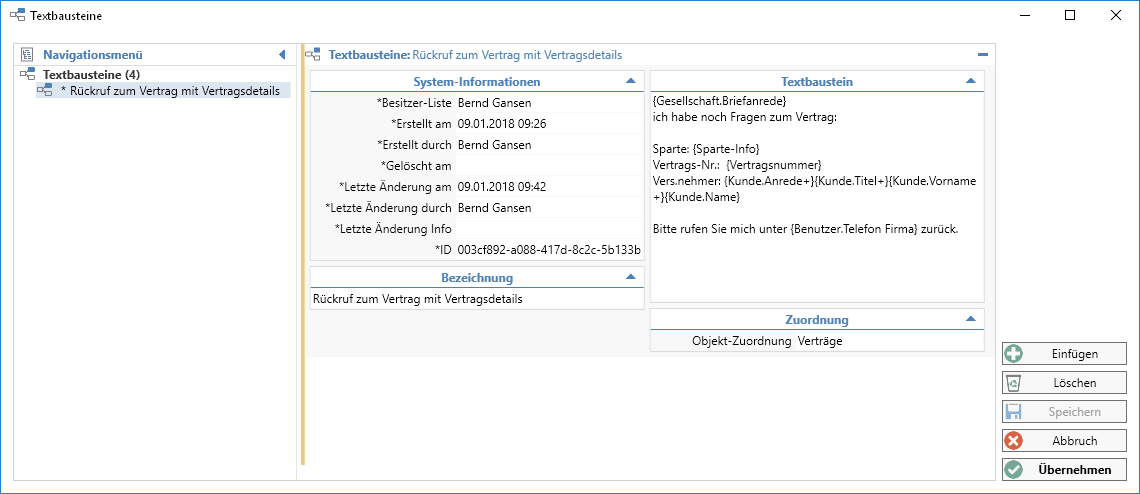
- Klicken Sie auf Dokument – „Textbausteine bearbeiten“
- Um einen neuen Textbaustein zu erstellen klicken Sie auf „Einfügen“
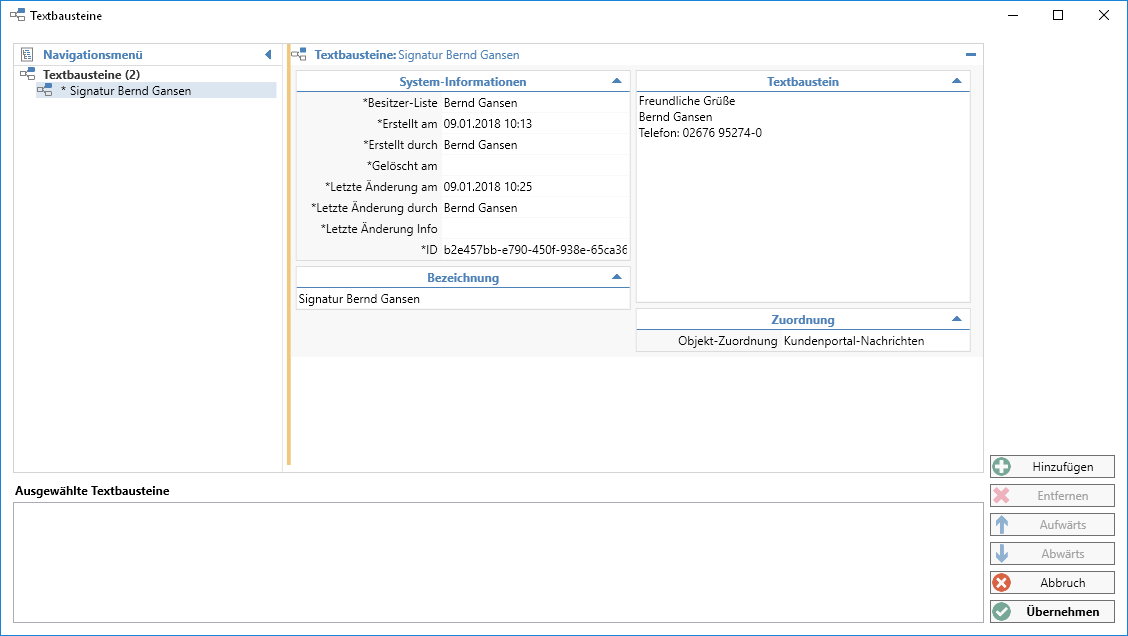
- Im Abschnitt „Bezeichnung“ vergeben Sie nun einen Namen für den Textbaustein
- Im Abschnitt „Textbaustein“ tragen Sie den entsprechenden Text ein. Hier können auch Platzhalter aus aB-Agenta eingefügt werden. Die Schreibweise ist identisch wie bei Dokumenten z. B. {Kunde.Name} oder {Vertragsnummer}
- Das Feld „Objekt-Zuordnung“ dient zur bessere Zuordnung und Unterscheidung der Textbausteine für verschiedene Vorgänge. Sollen bestimmte Textbausteine zum Beispiel nur dann angezeigt werden, wenn es sich um einen Schaden handelt, dann wählen Sie aus der Liste „Schäden“ aus. Sollen bestimmte Textbausteine in der Auswahlliste erscheinen, wenn Sie z. B. spezielle Dokumente zu KFZ-Verträgen schreiben möchten, dann wählen Sie „KFZ“ in der Liste aus. Wird das Feld „Objekt-Zuordnung“ nicht befüllt, erscheint der Textbaustein immer in der Auswahlliste.
- Speichern Sie die gewünschten Änderungen ab
- Hinweis: In Textbausteinen die Sie später in E-Mails verwenden, können auch Links eingefügt werden. Um einen Link zu einer Internetseite einzubinden schreiben Sie z. B. „www.Domain.de“, bei einer E-Mail Adresse z. B. „info@domain.de“. Sind in Textbausteinen Links enthalten, erscheinen diese beim Einfügen vorab als reiner Text. Nach dem Versand der E-Mail werden die entsprechenden Links umgewandelt.
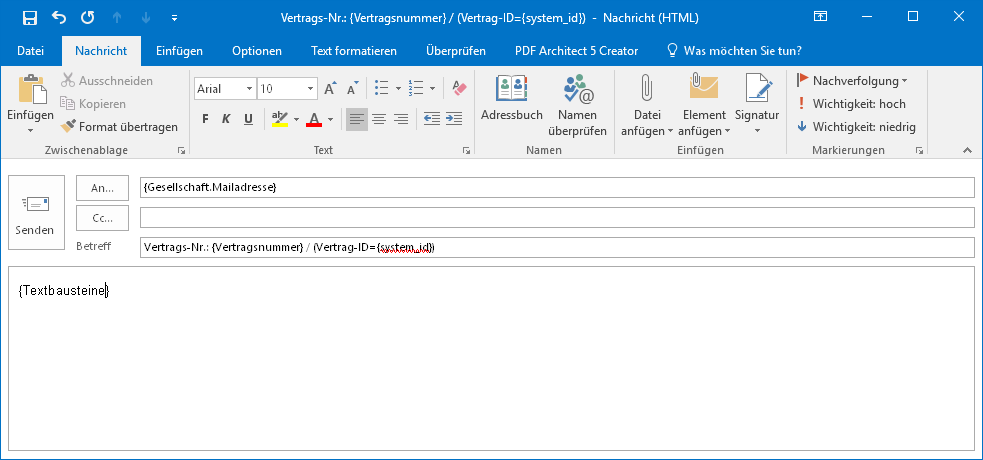
Dokumentenvorlage mit Textbaustein-Platzhalter erstellen
Um in einer Dokumentenvorlage z. B. zum Vertrag einen Platzhalter für Textbausteine zu platzieren, gehen Sie wie folgt vor:
- Öffnen Sie einen beliebigen Vertrag
- Klicken Sie auf Dokument – „Vorlage bearbeiten“ und wählen anschließend eine Brief- oder E-Mail Vorlage aus zu der Sie Textbausteine hinzufügen möchten
- An der Stelle wo der Textbaustein später eingefügt werden soll, platzieren Sie den entsprechenden Platzhalter in folgender Schreibweise: {Textbausteine}
- Sie können den Platzhalter auch mehrmals innerhalb eines Dokumentes verwenden, falls Sie mehrere Textbausteine an verschiedenen Stellen einfügen möchten. Die Schreibweise bleibt dabei immer gleich
- Speichern Sie anschließend die Vorlage z. B. unter einem neuen Namen ab oder überschreiben die bestehende Vorlage
Textbausteine in einer Dokumentenvorlage anwenden
Um die Textbaustein-Funktion z. B. in einer Dokumentenvorlage zum Vertrag zu nutzen, gehen Sie wie folgt vor:
- Öffnen Sie den entsprechenden Vertrag zu dem Sie ein Dokument generieren möchten
- Klicken Sie z. B. auf Dokument – „E-Mail“, wenn die Vorlage als E-Mail Vorlage erstellt wurde und wählen Sie die zuvor erstellte Vorlage aus
- Wenn das entsprechende Dokument geöffnet ist, wird parallel dazu das Fenster Textbausteine geöffnet, sobald der erste Textbaustein im Dokument gefunden wurde
- Klicken Sie im Fenster „Textbausteine“ auf „Hinzufügen“ im einen Textbaustein auszuwählen. Nach der Auswahl wird dieser dann im Abschnitt „Ausgewählte Textbausteine“ angezeigt. Sie können auch noch weitere Textbausteine hinzufügen und miteinander kombinieren. Diese werden dann später nacheinander, durch einen Absatz getrennt, eingefügt.
- Wird im Dokument ein weiterer Textbaustein gefunden, erscheint wiederum das Fenster Textbaustein in dem Sie wie zuvor beschrieben weiter vorgehen können
Textbausteine in einer Kundenportal-Nachricht anwenden
Um die erstellten Textbausteine z. B. in einer Kundenportal-Nachricht einzufügen, gehen Sie wie folgt vor:
- Öffnen Sie das Kundenportal-Nachrichten Modul über Kundenportal – „Nachrichten“
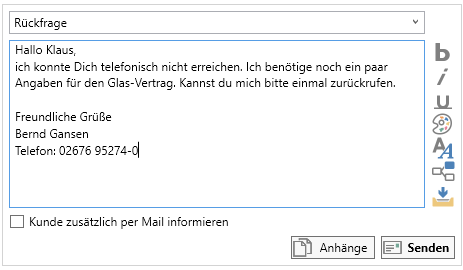
- Klicken Sie im rechten Bereich des Nachrichten-Textes auf das Icon „Textbausteine einfügen“
- Klicken Sie im Fenster „Textbausteine“ auf „Hinzufügen“ im einen Textbaustein auszuwählen. Nach der Auswahl wird dieser dann im Abschnitt „Ausgewählte Textbausteine“ angezeigt. Sie können auch noch weitere Textbausteine hinzufügen und miteinander kombinieren. Diese werden dann später nacheinander in einem extra Absatz eingefügt.